
ตารางนัดหมาย
ตารางนัดหมาย
คู่มือนี้จะแนะนำการใช้งานเมนูตารางนัดหมาย เพื่อช่วยให้ผู้ใช้งานสามารถบริหารจัดการนัดหมายได้อย่างสะดวกและมีประสิทธิภาพ ครอบคลุมการเพิ่มนัดหมาย การแก้ไขข้อมูลนัดหมาย และการปรับรูปแบบการแสดงผลตารางนัดหมายให้เหมาะสมกับการใช้งาน
การแสดงผลเมนูนัดหมาย มีขั้นตอนดังต่อไปนี้
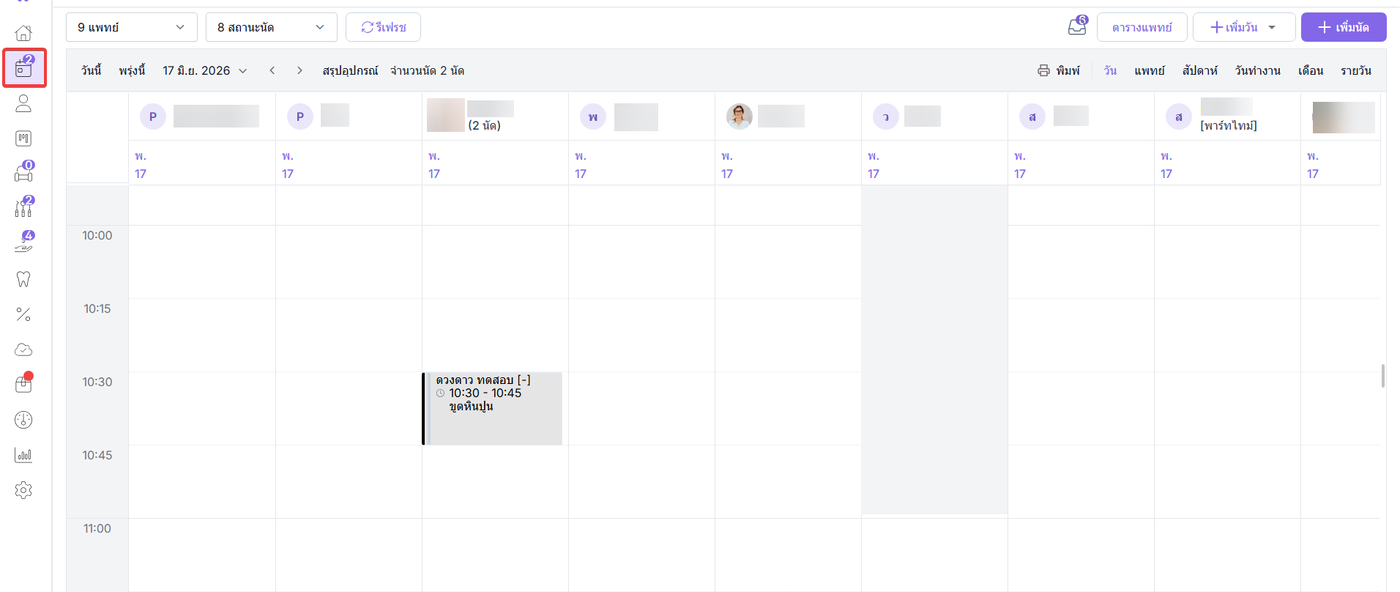
ไปที่เมนูนัดหมาย
หากตารางเป็นสีเทา คือ แพทย์ไม่มีตารางทำงานในวัน หรือ เวลานั้น
กรองการแสดงผลจากรายชื่อแพทย์
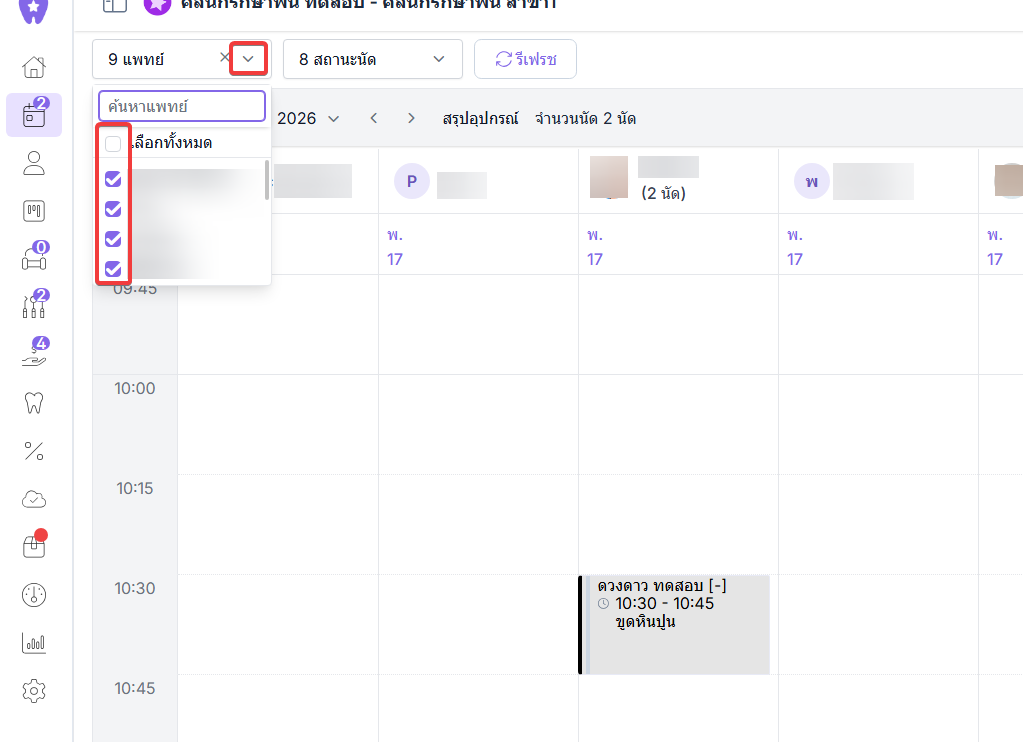
หากผู้ใช้งานต้องการแสดงรายการนัดหมายของแพทย์รายบุคคลหรือมากกว่า 1 คนขึ้นไป
คลิกที่ไอคอน v
จากนั้นติ้กเลือกแพทย์ที่ต้องการให้แสดงปฎิทิน
เลือกการแสดงผลตามวันที่
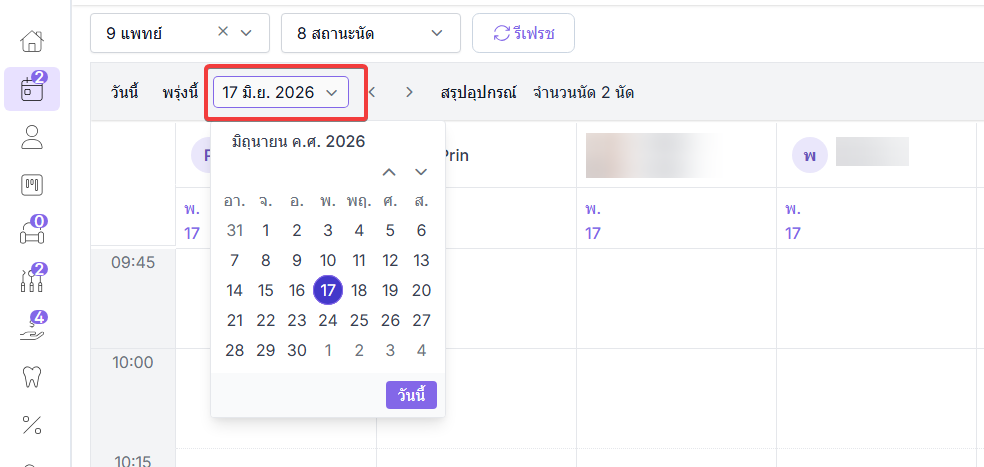
ผู้ใช้งานสามารถเลือกวันที่เพื่อดูรายการนัดหมายได้
คลิกที่วันที่ดังรูปภาพ ระบบจะแสดงปฎิทินให้เลือกวันที่ที่ต้องการ
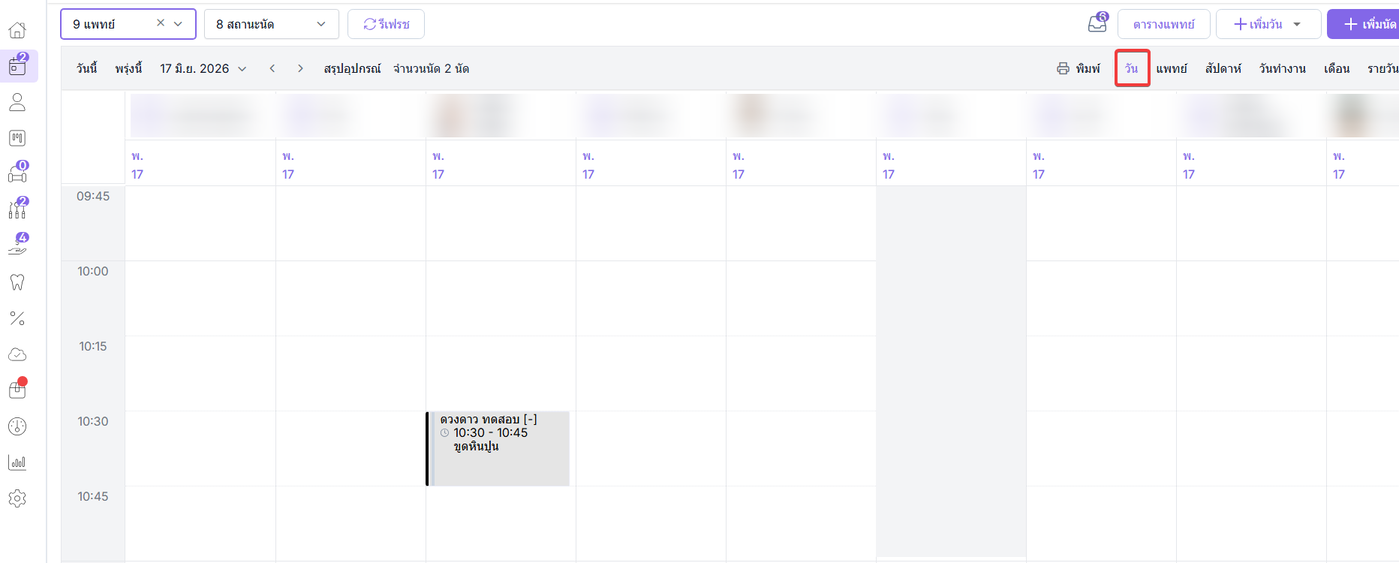
การแสดงผลแบบวัน
แสดงรายการนัดหมายของวันนั้น และ แสดงชื่อแพทย์ที่ได้มีการเลือกแพทย์ไว้
คลิกที่ วัน ระบบจะแสดงปฎิทินแบบวัน
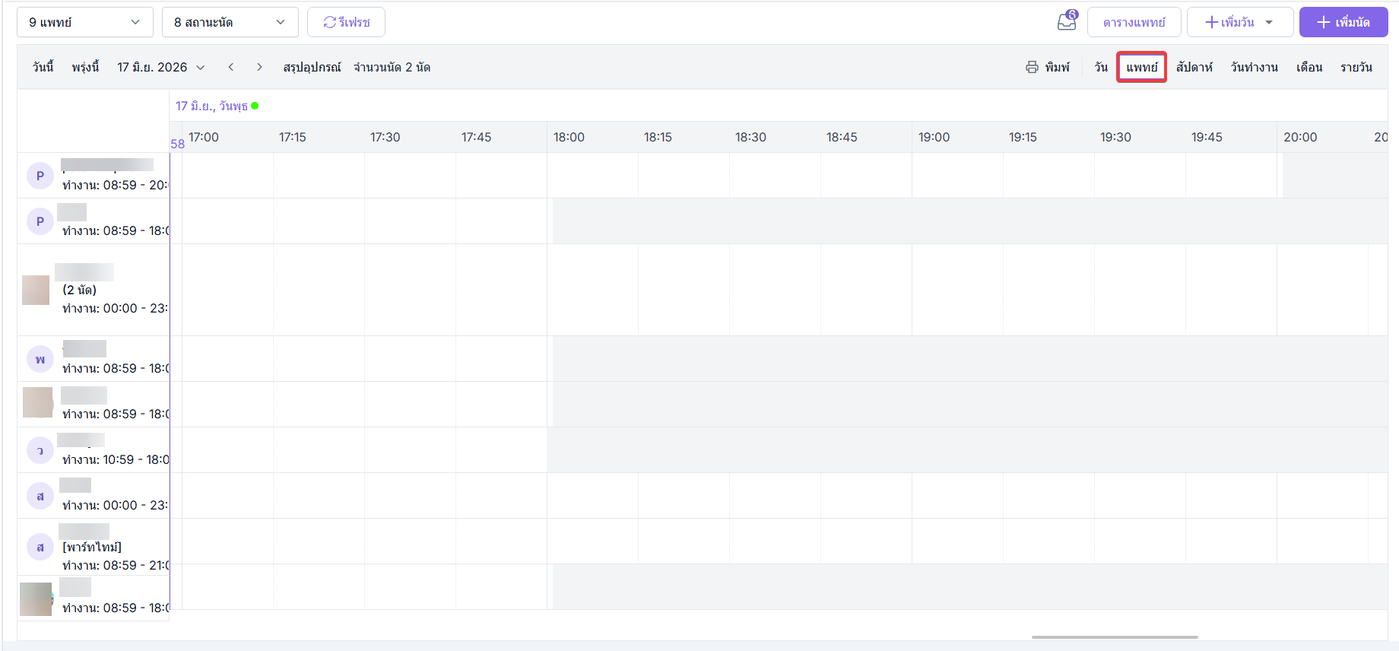
การแสดงผลแบบแพทย์
จะแสดงรายการนัดของแพทย์ได้ชัดเจน แสดงชื่อแพทย์ที่ได้มีการเลือกแพทย์ไว้
คลิกที่ แพทย์
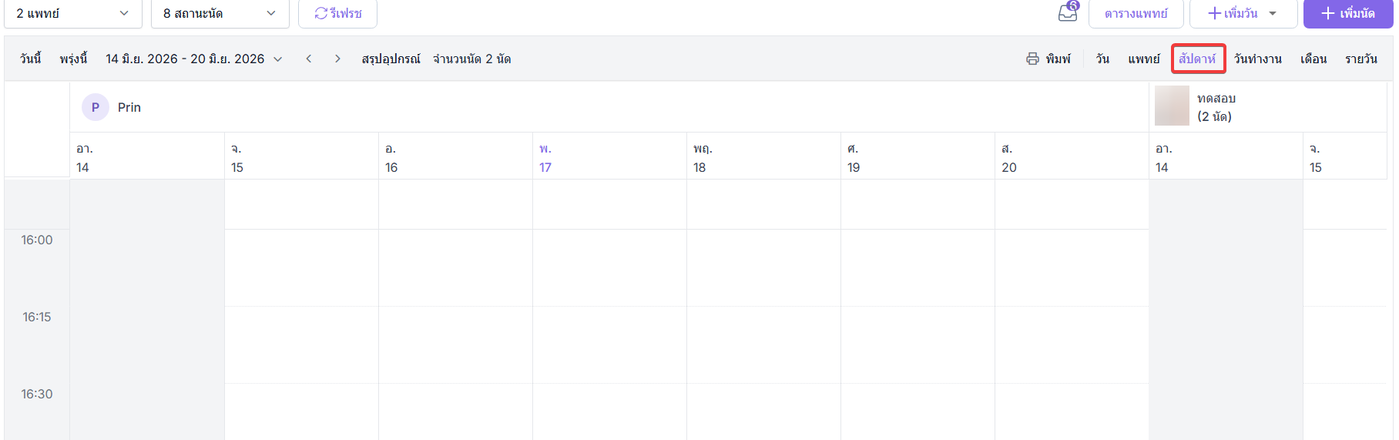
การแสดงผลแบบสัปดาห์
แสดงชื่อแพทย์ที่ได้มีการเลือกแพทย์ไว้ และ รายการนัดหมายภายในสัปดาห์
คลิกที่สัปดาห์
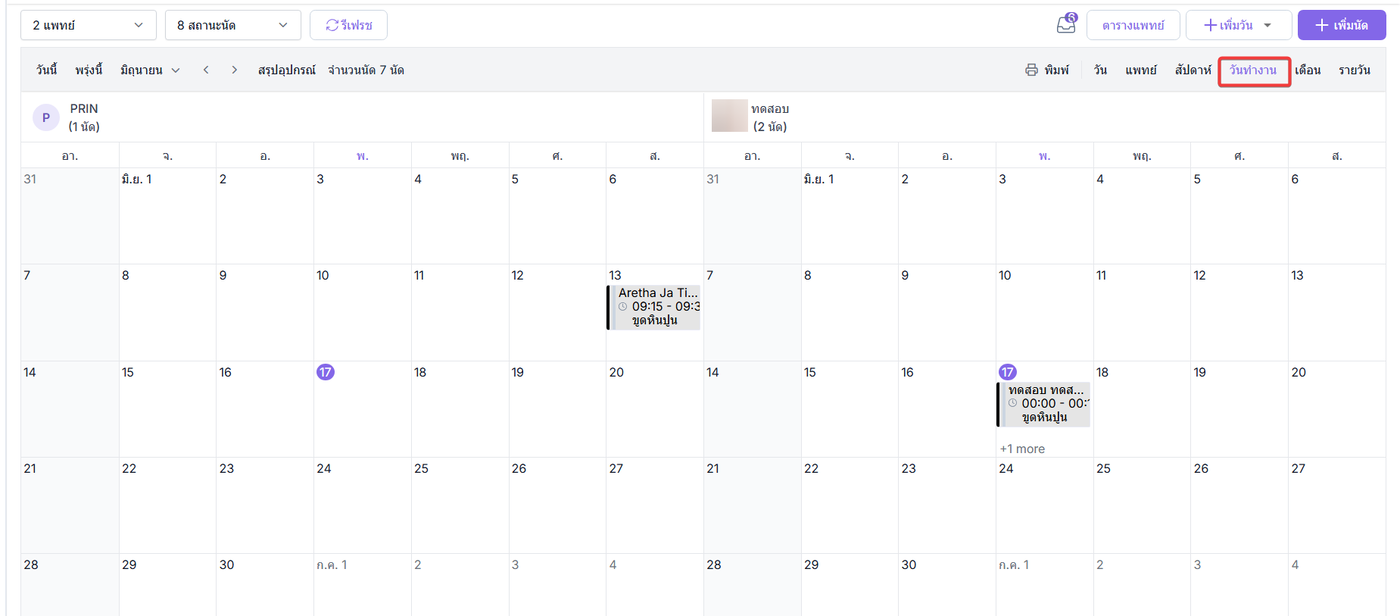
การแสดงผลแบบวันที่ทำงาน
แสดงชื่อแพทย์ที่ได้มีการเลือกแพทย์ไว้ จะแสดงวันที่ตามตารางทำงาน ของแพทย์แต่ละคนและรายการนัดหมายของแพทย์
คลิกวันทำงาน
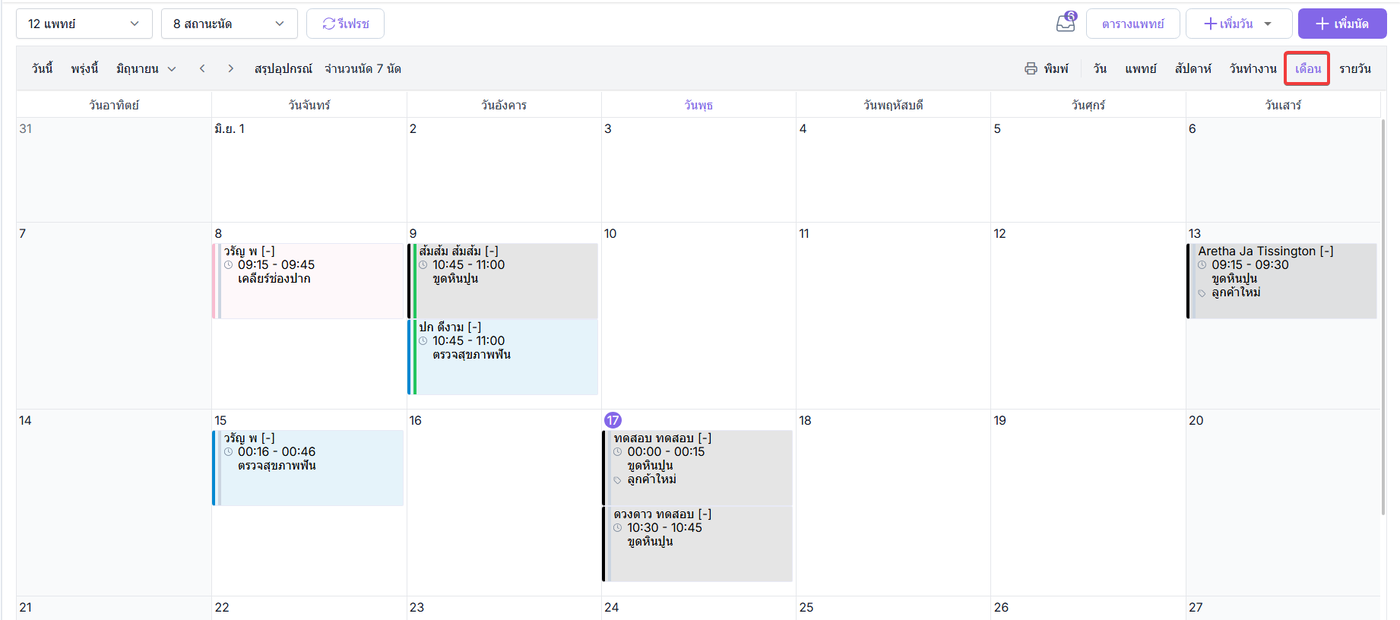
การแสดงผลแบบเดือน
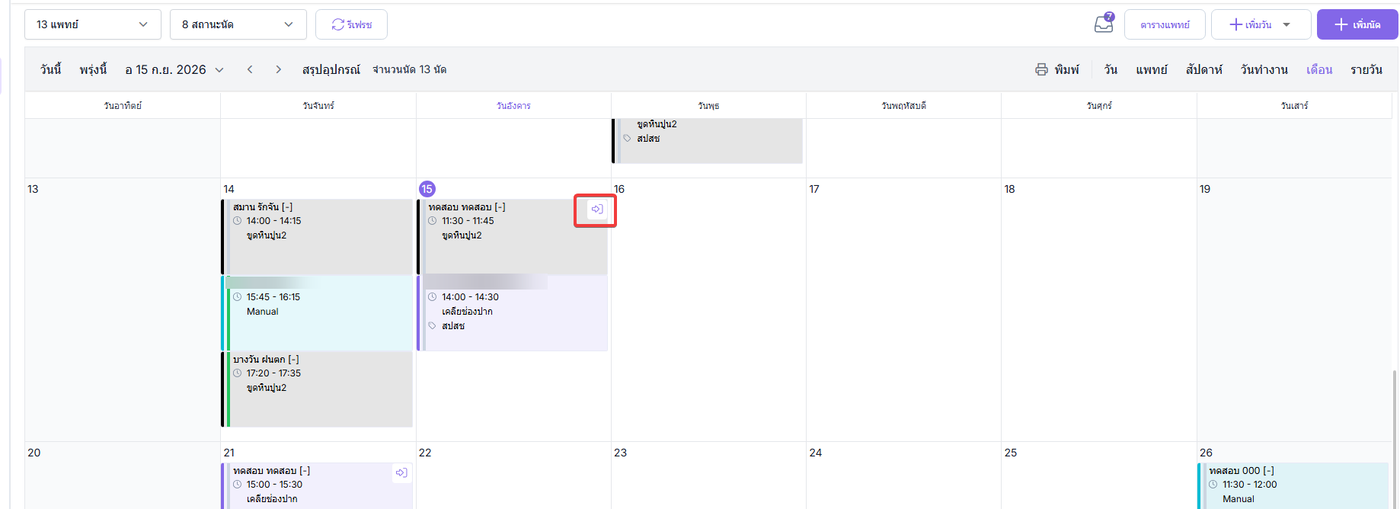
จะแสดงในรูปแบบเดือน และ นัดหมายในวันนั้น
คลิกที่เดือน
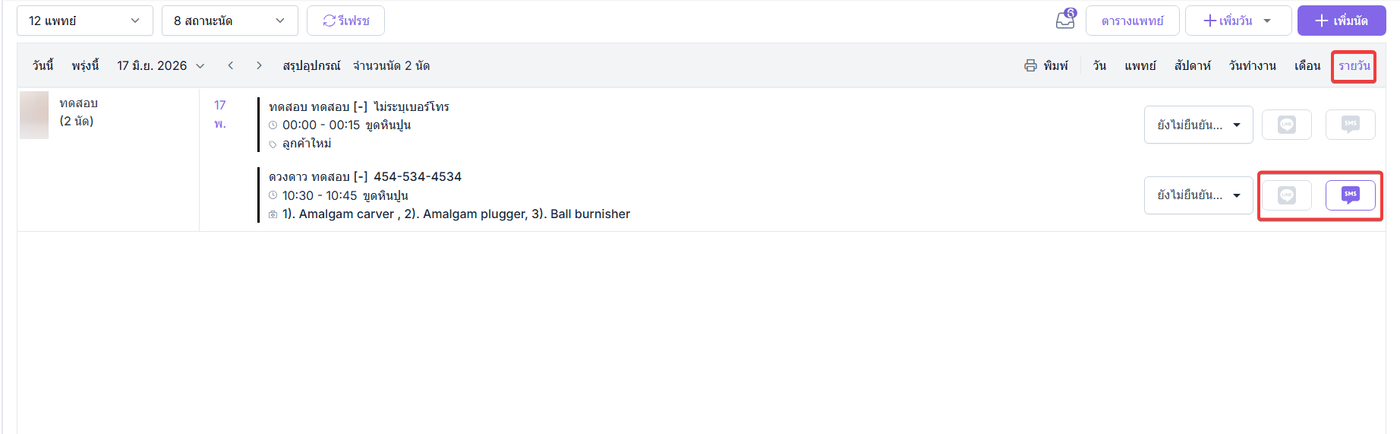
การแสดงผลแบบรายวัน
จะแสดงรายการนัดหมาย ในวันที่ผู้ใช้งานเลือก โดยระบุเวลา แทน การแสดงตารางเวลา
คลิกที่รายวัน
จากนั้นระบบจะแสดงนัดหมายในวันดังกล่าวที่เลือก
สามารถทำการส่งแจ้งเตือนได้ ทางไลน์ หรือ sms คนไข้ดังกล่าวต้องมีการเชื่อมต่อไลน์หรือมีเบอร์โทรศัพท์
แถบสีของสถานะการนัด
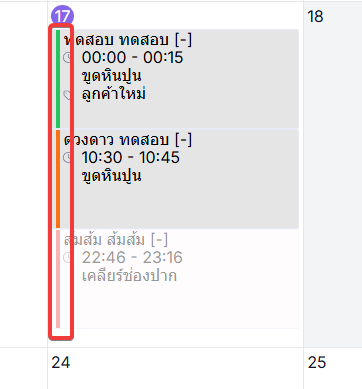
⚪ สีเทา - ยังไม่ยืนยันนัด
🟠 สีส้ม - ติดต่อไม่ได้ หรือ เลื่อนนัด
🟢 สีเขียว - ยืนยันการนัด
🔴 สีแดง - ยกเลิกการนัด
รายละเอียดนัดหมาย
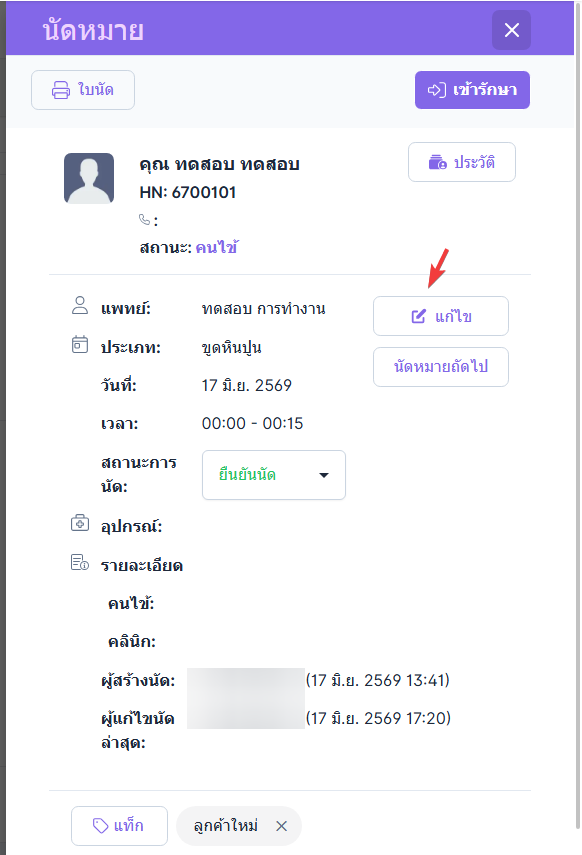
ผู้ใช้งานสามารถคลิกที่รายการนัดหมาย เพื่อดูรายละเอียด แก้ไข และยกเลิกนัดหมายได้
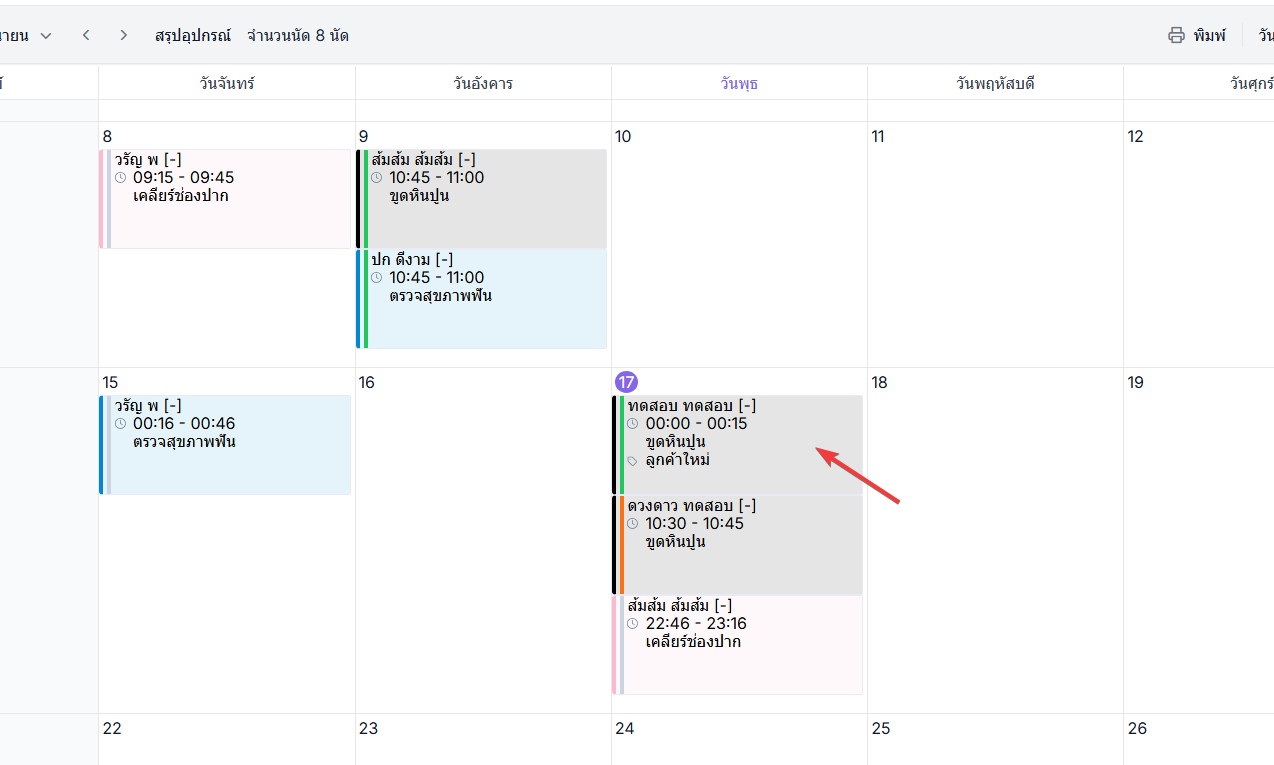
เมื่อคลิกที่รายการนัดหมาย ระบบจะแสดงหน้าต่างข้อมูลรายละเอียดนัดหมาย
ผู้ใช้งานสามารถคลิกที่ แก้ไข เพื่อแก้ไขข้อมูลหรือ
ยกเลิกนัดหมายได้ที่สถานะการนัด
ผู้ใช้สามารถเพิ่มแท็กให้ลูกค้าได้
หากต้องการเพิ่มแท็กใหม่ ให้ผู้ใช้กดที่แท็กและพิมพ์คำที่ต้องการในช่องค้นหาจากนั้นกดเพิ่มแท็ก แท็กใหม่จะแสดงขึ้นมาสามารถกดเลือกแท็กให้แสดงผลตามต้องการได้
ข้อมูลอุปกรณ์ในนัดหมาย
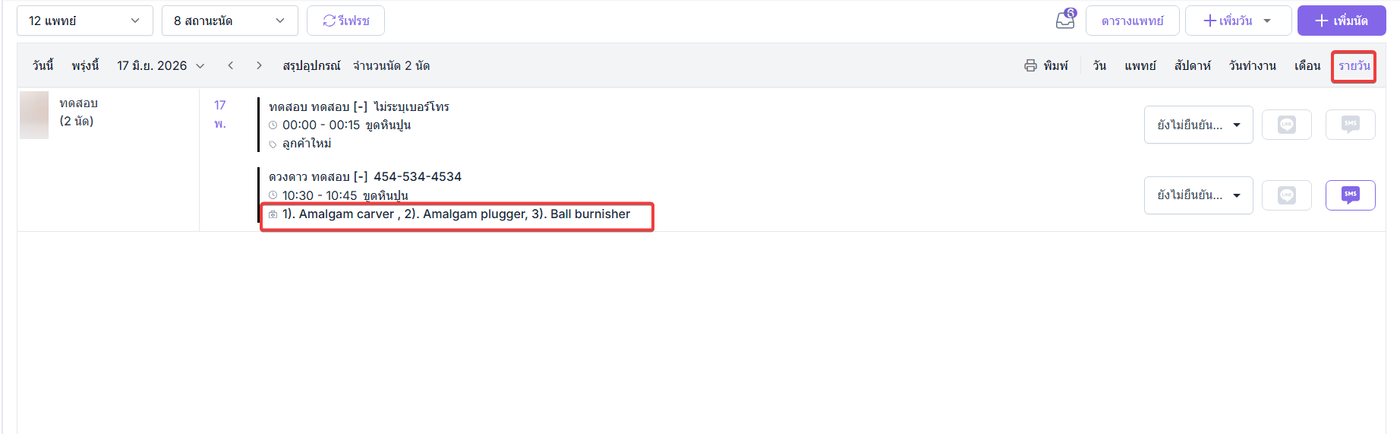
สามารถดูข้อมูลรวมของอุปกรณ์ได้ที่แถบ รายวัน
ระบบจะแสดงอุปกรณ์รายวัน โดยแยกตามรายชื่อแพทย์ (ภายในระยะเวลา7วัน)
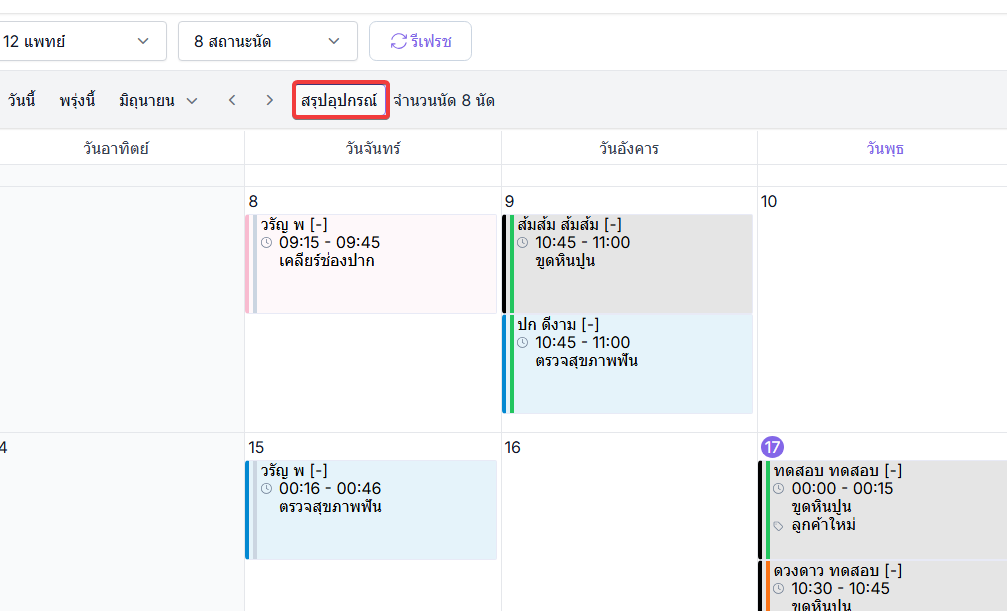
ผู้ใช้งานสามารถดูสรุปอุปกรณ์รายวันรวมทั้งหมดได้
โดยการคลิกปุ่ม สรุปอุปกรณ์รายวัน
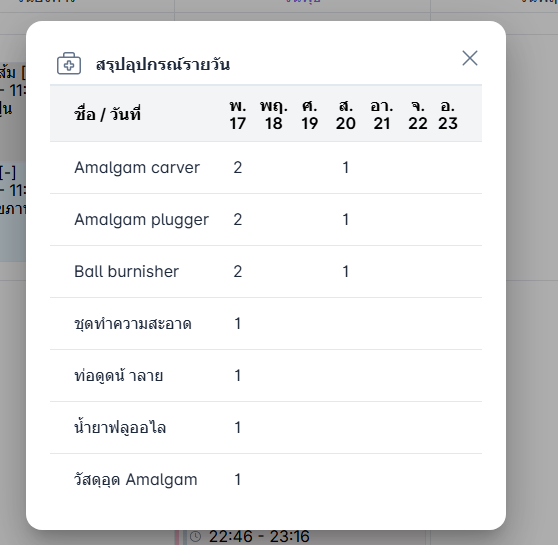
ระบบจะแสดงหน้าต่างสรุปอุปกรณ์รายวัน (ภายในระยะเวลา7วัน)
ส่งคิวหน้าตาราง
สามารถทำการส่งคิวที่หน้าตารางนัดหมายได้