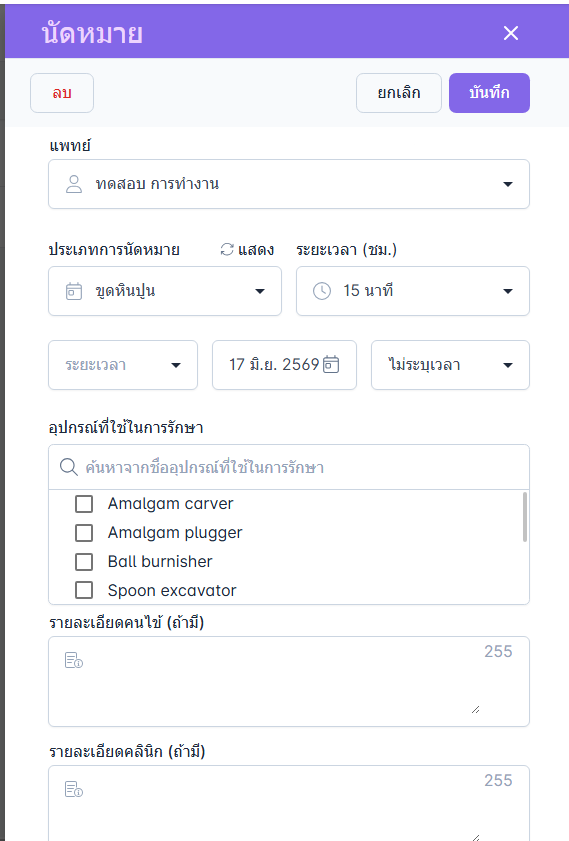

การเพิ่มและแก้ไขข้อมูลการนัดหมาย
การเพิ่มและแก้ไขข้อมูลการนัดหมาย
สำหรับเพิ่ม แก้ไข และจัดการข้อมูลการนัดหมาย เพื่อให้สามารถบันทึกและติดตามกำหนดการนัดหมายได้อย่างมีประสิทธิภาพ
การเพิ่มนัดหมาย
ขั้นตอนการเพิ่มนัดหมายมีดังนี้
เลือกเมนูนัดหมาย
คลิกเพิ่มนัด
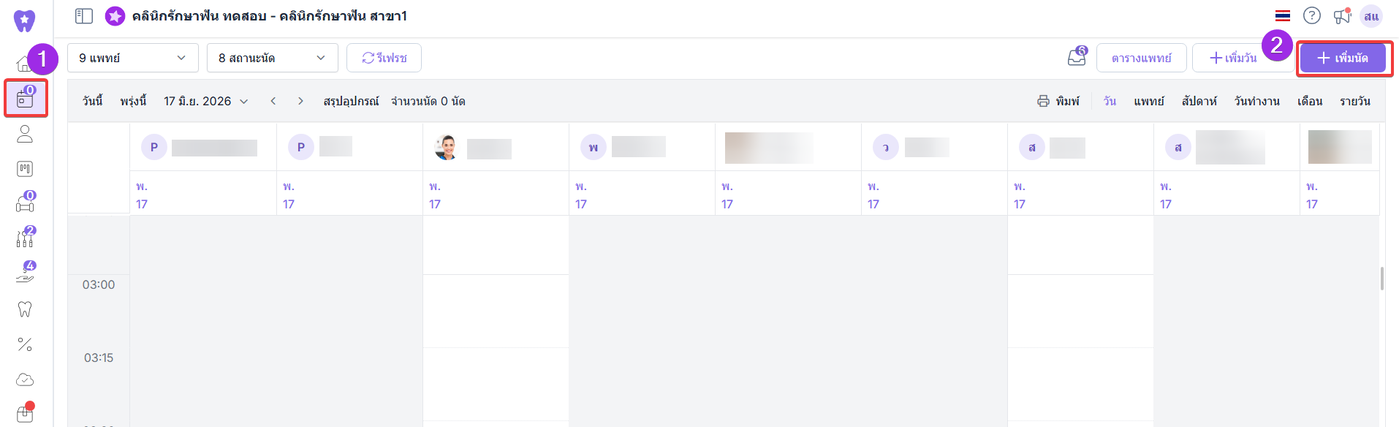
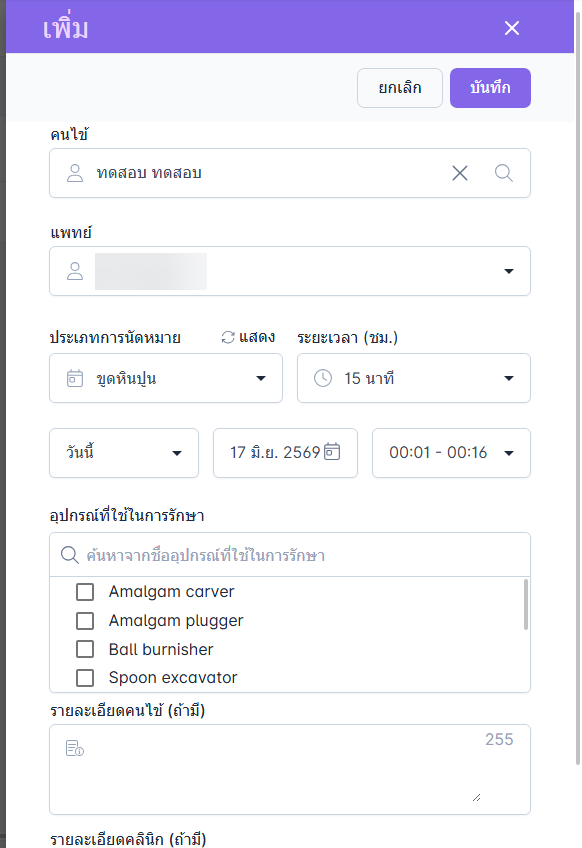
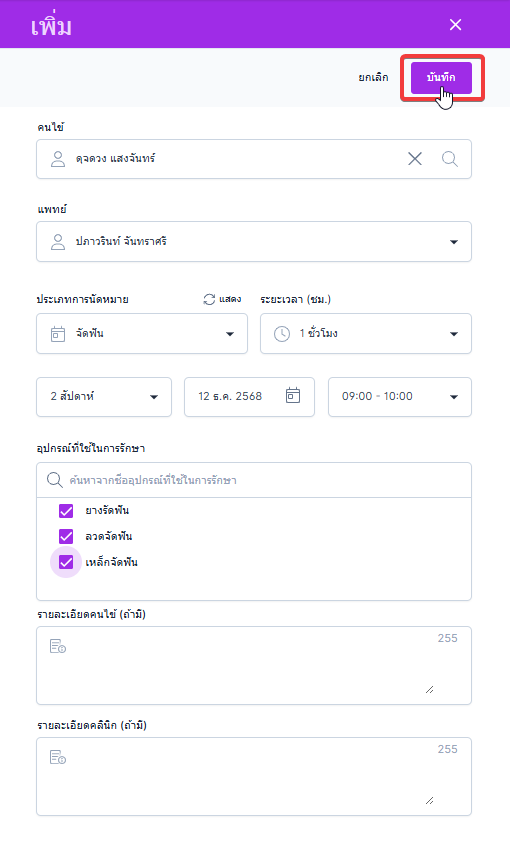
ระบบจะแสดงหน้าต่างเพิ่มหน้านัดหมายขึ้นมา
ผู้ใช้งานเลือกคนไข้ที่ต้องการนัดหมาย
ผู้ใช้งานเลือกแพทย์ที่ต้องการให้รักษา
ผู้ใช้งานเลือกประเภทนัดหมาย
ผู้ใช้งานเลือกประเภทนัดหมาย ระบบจะให้เลือก วันที่ และ เวลา ( ระบบจะเพิ่มนัดหมายได้เฉพาะวันที่แพทย์ท่านนั้นกำหนดตารางนัดหมายไว้ )
ผู้ใช้งานเลือกอุปกรณ์ที่ใช้ในการรักษา
ผู้ใช้งานระบุรายละเอียด (ถ้ามี)
เมื่อผู้ใช้งานระบุข้อมูลเรียบร้อยกดบันทึก
เพิ่มข้อมูลเฉพาะการนัดหมาย
การเพิ่มข้อมูลเฉพาะการนัดหมายไม่จำเป็นต้องถือว่าคนไข้เป็นคนไข้ของคลินิกโดยสมบูรณ์ บางครั้ง, การนัดหมายอาจเป็นเพียงการตรวจเบื้องต้นหรือให้บริการที่ไม่ต้องการข้อมูลทางการแพทย์เป็นพิเศษ. แต่หากต้องการข้อมูลเพิ่มเติมหรือตรวจสอบประวัติการรักษา, อาจจะต้องดำเนินการขั้นตอนเพิ่มเติมตามความจำเป็น
เข้าที่ห้องนัดหมาย
เลือกเพิ่มที่มุมขวา
กรอกคนชื่อคนไข้ที่จะทำการนัดหมาย จากนั้นกดปุ่ม Enter จะมีแท็บให้เลือก เพิ่มข้อมูลเฉพาะการนัดหมาย ขึ้นมาให้เลือก
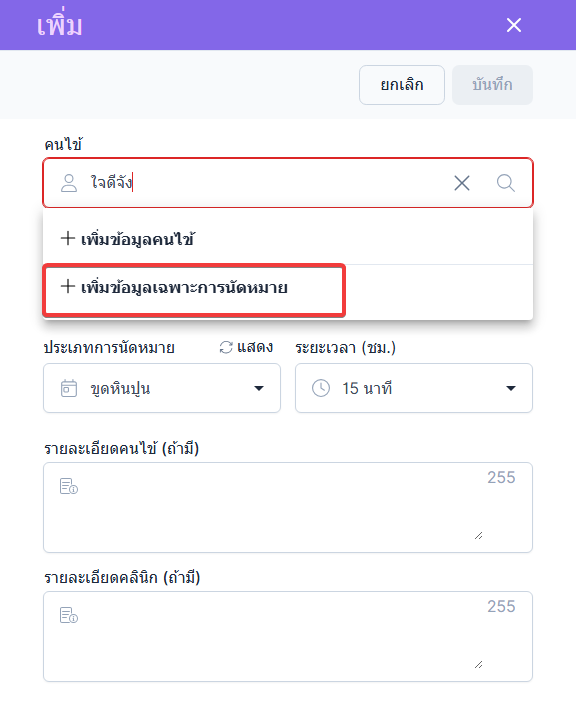
ผู้ใช้งานกรอกข้อมูลของคนไข้ให้ครบถ้วน ชื่อ-นามสกุล, โทรศัพท์มือถือ
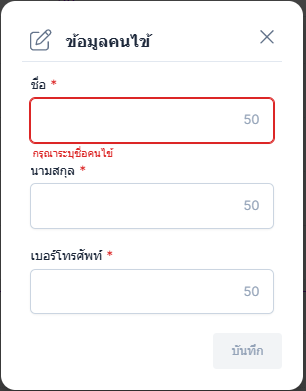
เมื่อกรอกข้อมูลเรียบร้อยกดบันทึก ระบบจะกลับเข้าสู่หน้าเพิ่มนัดหมาย
ผู้ใช้งานเลือกประเภทการนัด
แพทย์ "ผู้ใช้เลือกแพทย์"
ประเภทการนัดหมาย "ผู้ใช้งานเลือกประเภทการนัด"
ระยะเวลา "ผู้ใช้งานเลือกระยะเวลา"
รายละเอียดคนไข้ "ผู้ใช้งานกรอกรายละเอียด"ถ้ามี
รายละเอียดคลินิก "ผู้ใช้งานกรอกรายละเอียด"ถ้ามี
กดบันทึกระบบจะทำการเพิ่มข้อมูลเฉพาะการนัดหมาย
การแก้ไขการนัดหมาย
ขั้นตอนการจัดการนัดหมายมีดังนี้
คลิกรายการนัดหมายที่ต้องการแก้ไข
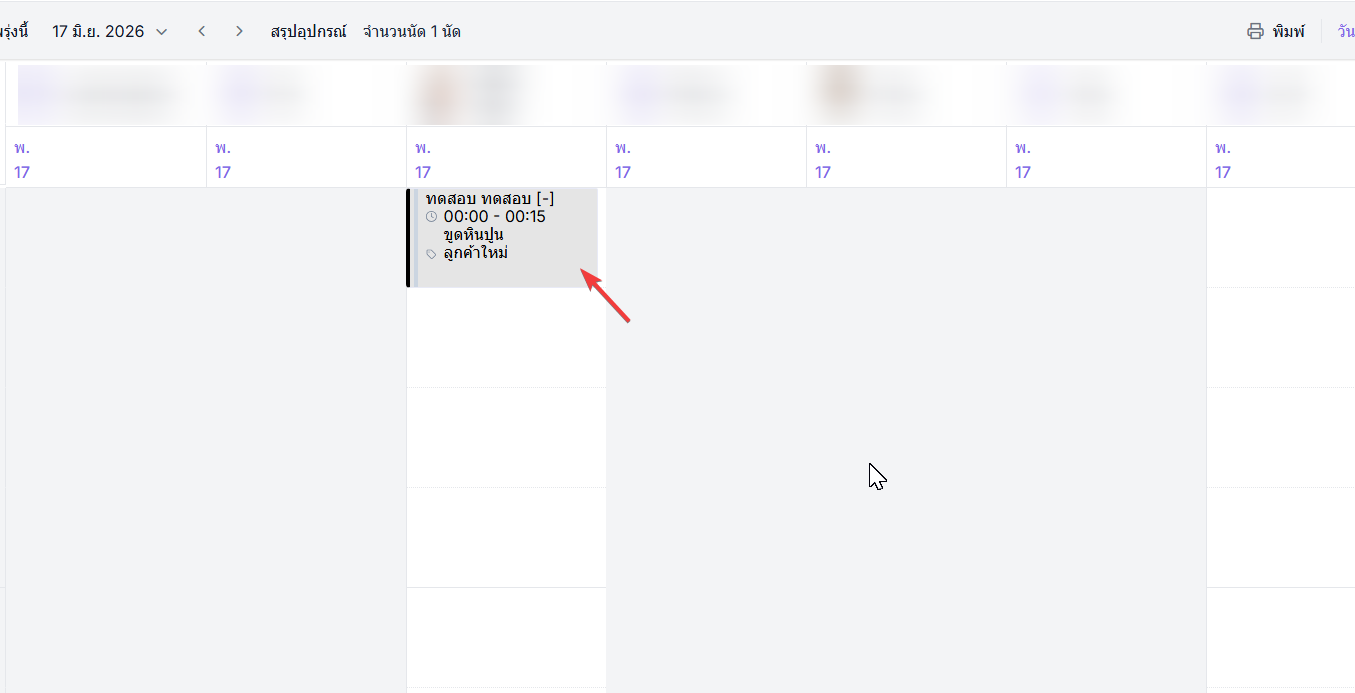
ระบบจะแสดงหน้าต่างข้อมูลนัดหมาย คลิกแก้ไข
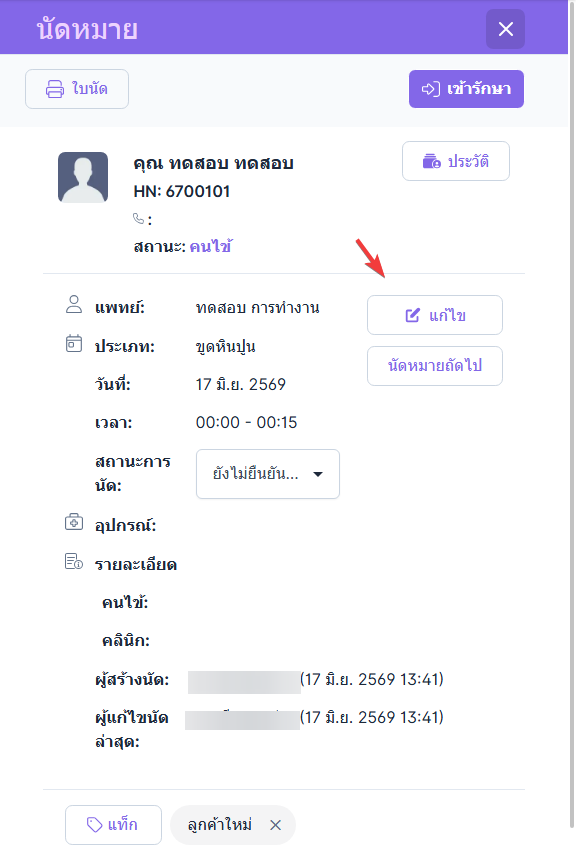
ผู้ใช้งานสามารถแก้ไขข้อมูลการนัดหมาย เช่น
เปลี่ยนแพทย์ที่รับนัด
เปลี่ยนประเภทนัดหมาย
เลื่อนวันที่นัดหมาย
เลื่อนเวลา
ลบนัดหมาย