
ข้อมูลคนไข้
ข้อมูลคนไข้
สำหรับจัดการและบันทึกข้อมูลผู้ป่วยภายในระบบ เช่น ข้อมูลส่วนบุคคล ข้อมูลการติดต่อ ประวัติการรักษา สิทธิการรักษา และข้อมูลที่เกี่ยวข้อง โดยผู้ใช้งานสามารถค้นหา เพิ่ม แก้ไข และตรวจสอบข้อมูลผู้ป่วย
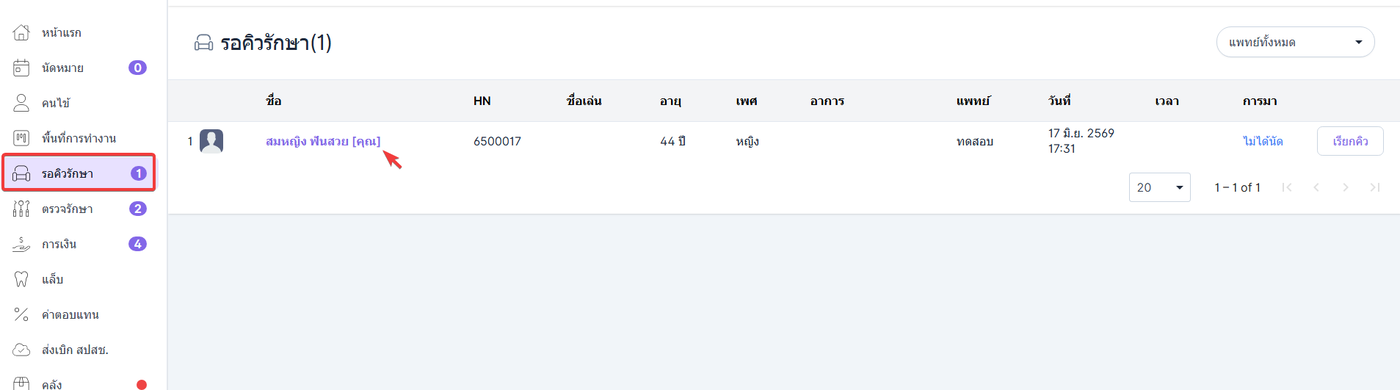
ข้อมูลคนไข้ในห้องรอคิว สามารถทำได้ดังนี้
คลิกที่รอคิวรักษา
จากนั้นคลิกที่ชื่อคนไข้ที่ต้องการ
ข้อมูลคนไข้
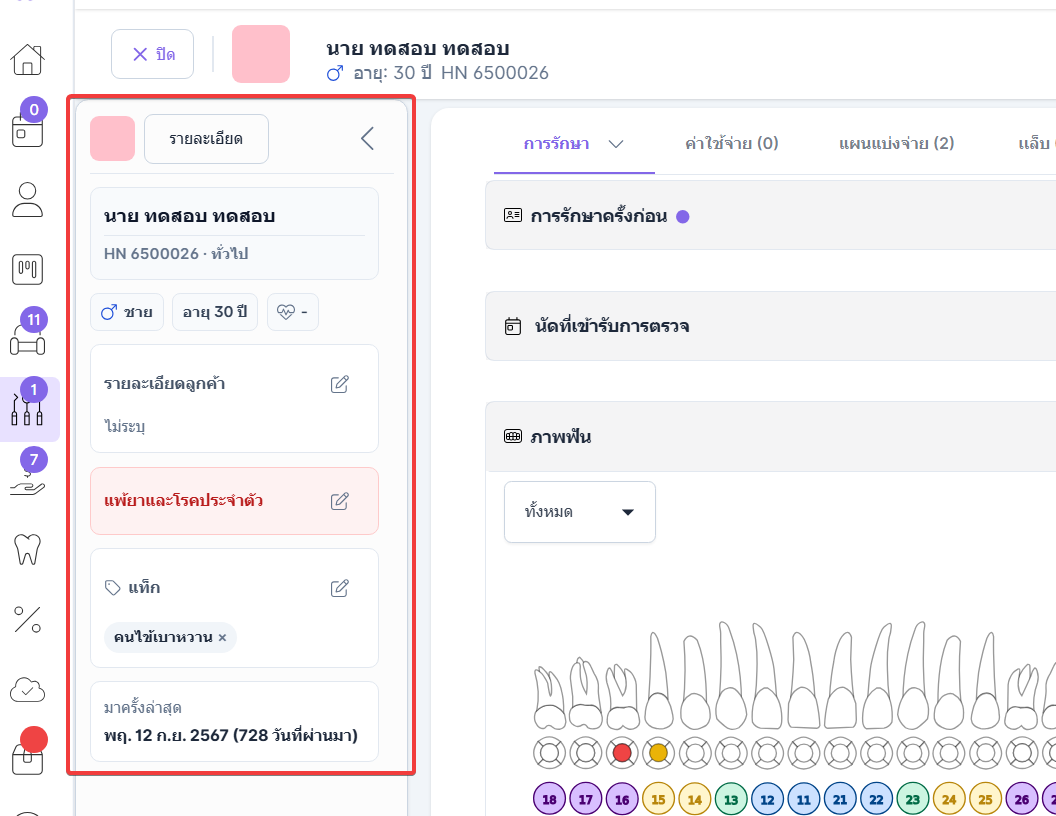
ประกอบด้วยข้อมูลดังต่อไปนี้
ชื่อ - นามสกุล คนไข้
ข้อมูลคนไข้
รายละเอียดคนไข้
มาครั้งล่าสุด
แท็ก
การรักษา
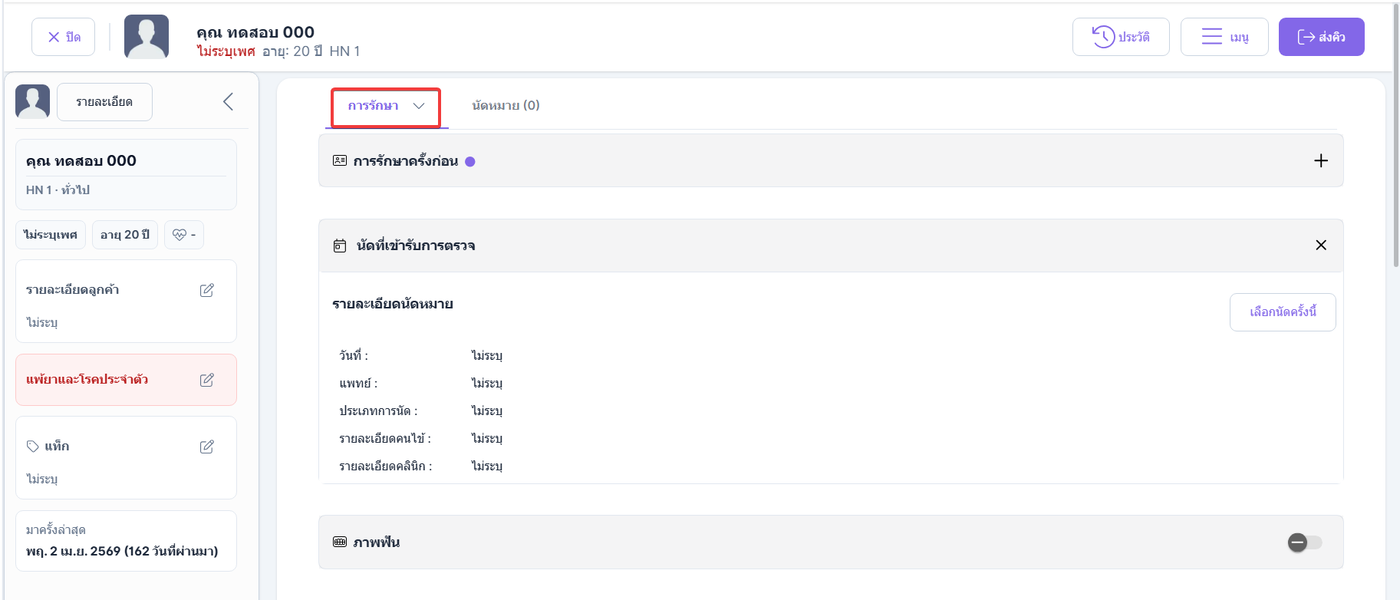
มีข้อมูลดังต่อไปนี้
การรักษาครั้งก่อน (แถบด้านซ้าย)
นัดที่เข้ารับการตรวจ
ภาพฟัน
อาการคนไข้
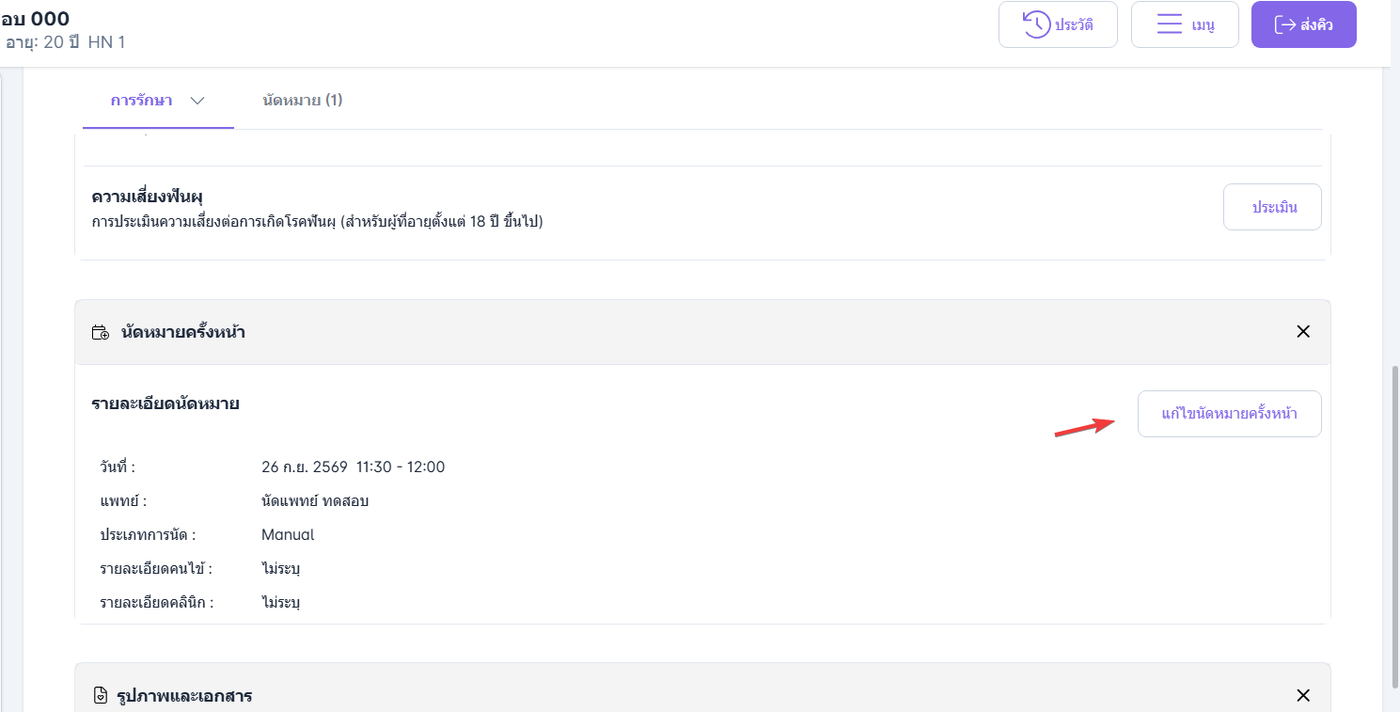
นัดหมายครั้งหน้า
รูปภาพ
ประวัติการรักษา
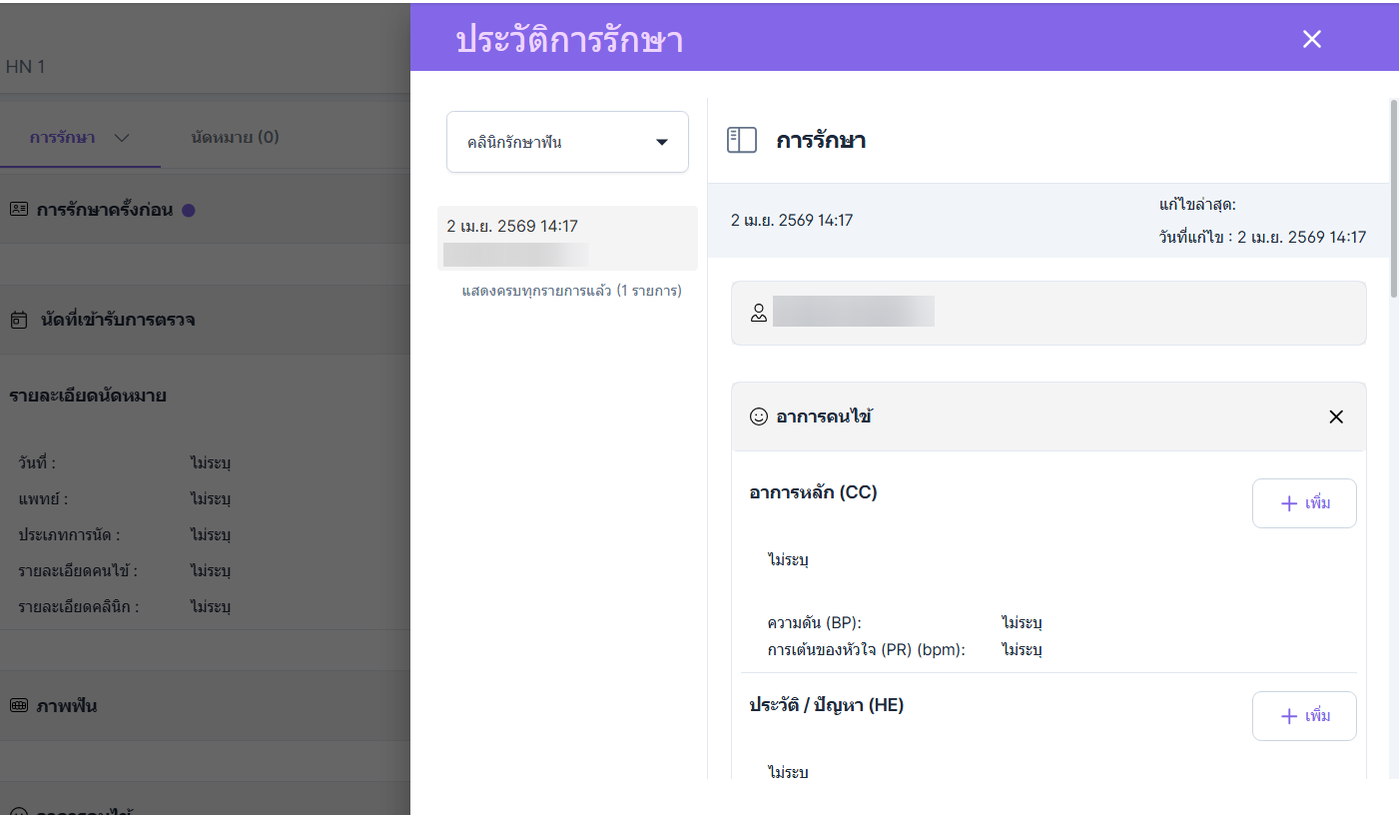
แสดงประวัติคนไข้ที่เคยเข้ารับการรักษา โดยสามารถเลือกดูได้ตามวันที่ ที่คนไข้เข้ารับการรักษา
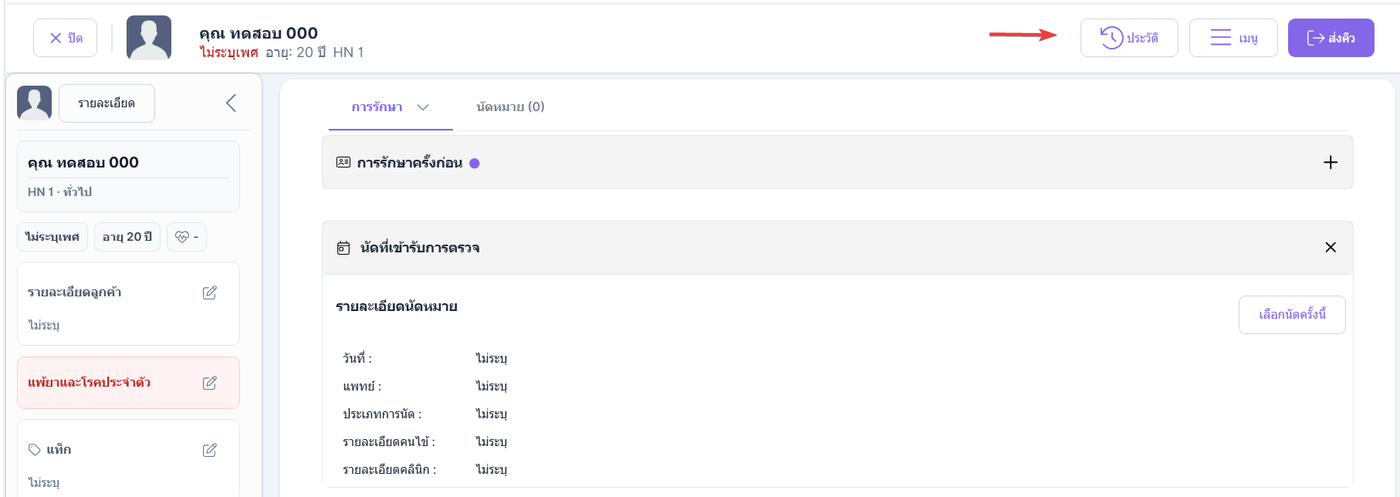
คลิกที่ประวัติ
ผู้ใช้งานสามารถคลิกที่เลือกสาขาที่ต้องการ
เลื่อนลงเพื่อหาประวัติที่ต้องการดู
จากนั้นคลิกแสดงรายการ
นัดที่เข้ารับการตรวจ
กรณีที่มีการรับการรักษาจากนัดหมายครั้งก่อน โดยการคลิกส่งเข้ารับการรักษาจากตารางนัดหมาย ระบบแสดงข้อมูลการนัดหมายใน ข้อมูลการนัดหมายครั้งนี้
ผู้ใช้งานคลิก เลือกนัดครั้งนี้
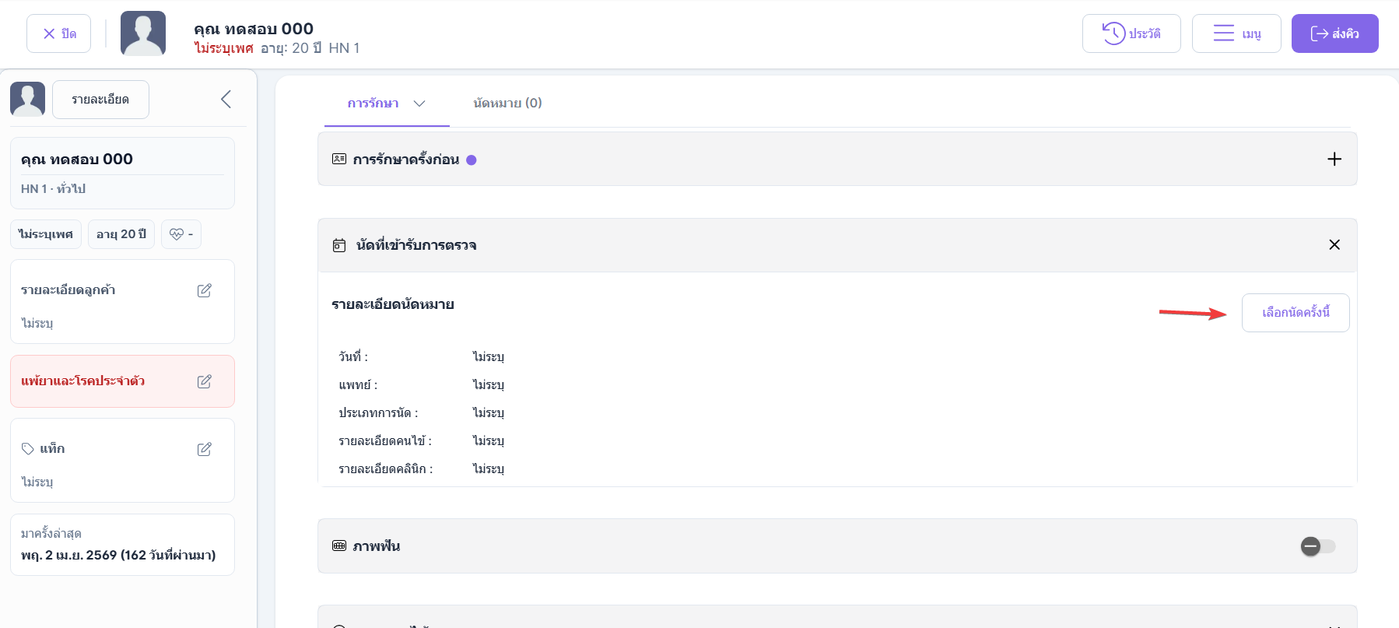
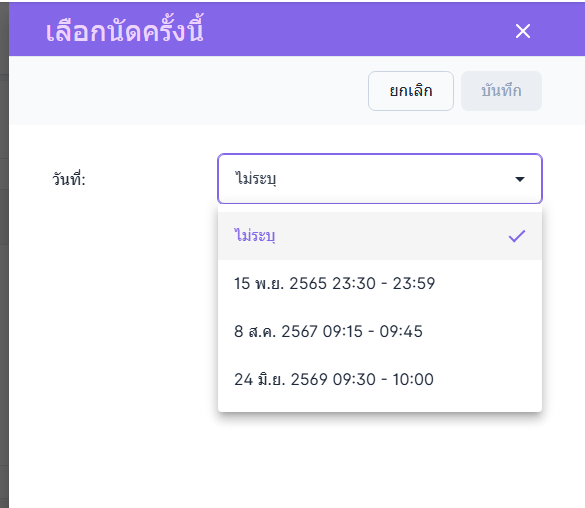
คลิกเลือกนัดครั้งนี้ : ระบุได้จากข้อมูลที่มาจากการเพิ่มนัดหมายไว้ล่วงหน้าที่หน้านัดหมายและสามารถแก้ไขได้
ผู้ใช้งานกดบันทึก
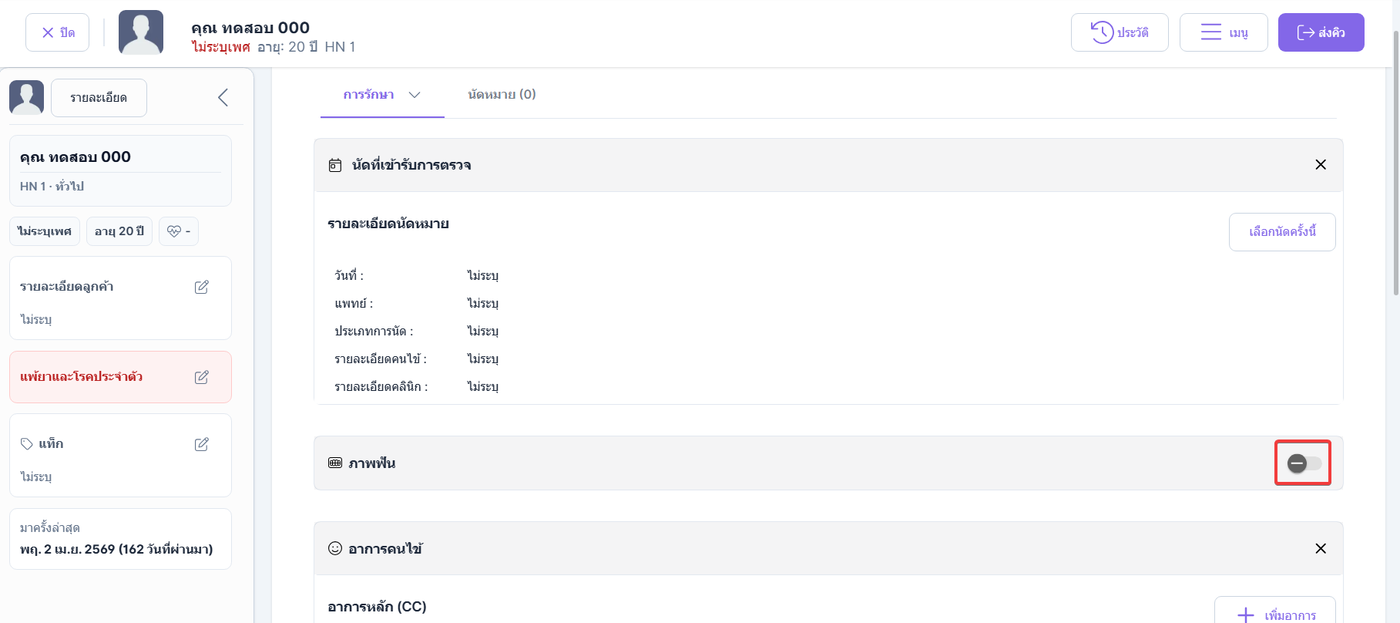
ภาพฟัน
เป็นการแสดงข้อมูลภาพฟันของคนไข้ โดยจะทำการแสดงข้อมูลสำหรับสภาพฟัน และ ฟันที่มีการบันทึกการรักษา โดยระบุผ่านการบันทึกการรักษาโดยแพทย์ สามารถเปิด - ปิดการแสดงภาพฟันได้
หากเป็นการบันทึกจากหน้าค่าใช้จ่ายจะไม่มีการแสดงในภาพฟัน
นัดหมายครั้งหน้า
การนัดหมายครั้งหน้าที่จะเข้าพบแพทย์เพื่อทำการตรวจรักษาหรือติดตามอาการของคนไข้
หากยังไม่มีนัดหมายครั้งหน้า คลิกที่ เพิ่ม
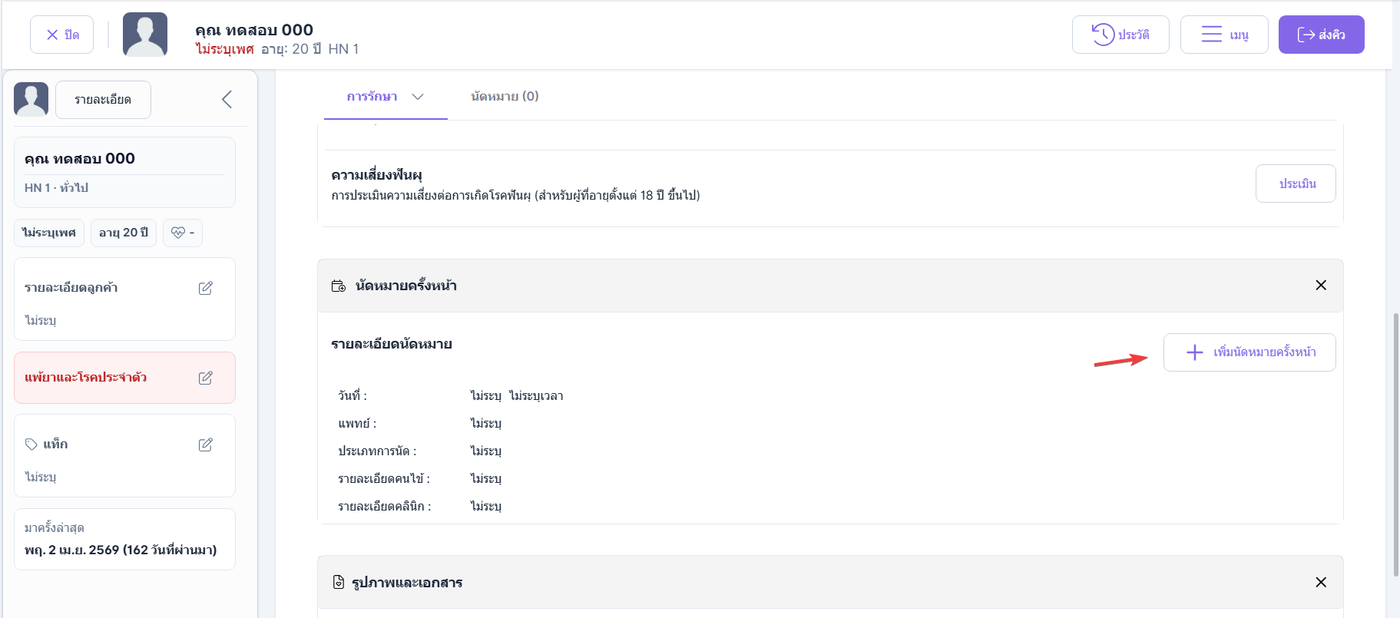
กรณีมีนัดหมายครั้งหน้าระบบจะแสดงนัดหมายให้
หากต้องการแก้ไข คลิกที่แก้ไขนัดหมาย