
การนัดหมาย
การนัดหมาย
การนัดหมายเป็นเมนูเพื่อการแสดงตารางการนัดหมายสำหรับคนไข้ โดยแสดงข้อมูลการนัดหมายในรูปแบบ วัน สัปดาห์ หรือ เดือน พร้อมตารางแพทย์
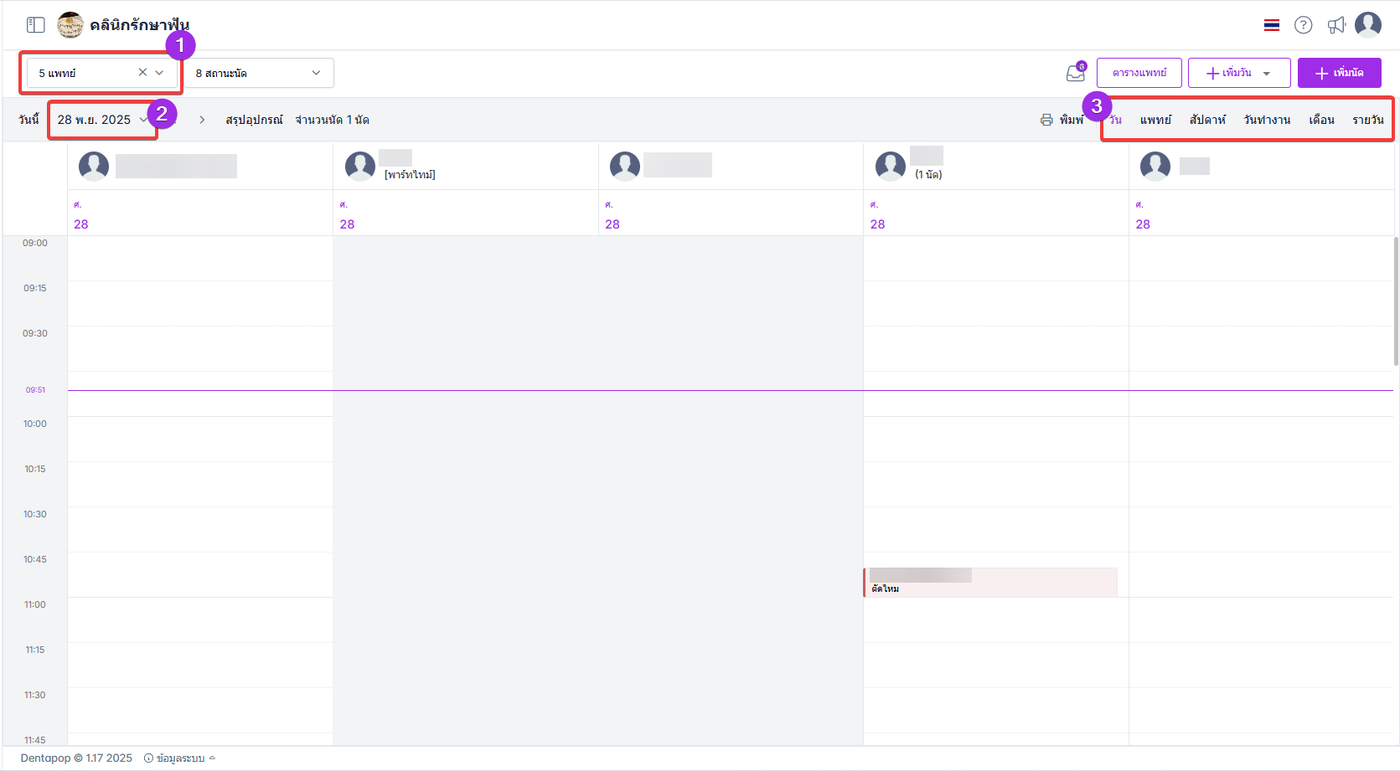
หากตารางเป็นสีเทา คือ แพทย์ไม่มีตารางทำงานในวัน หรือ เวลานั้น
การแสดงการนัดหมาย
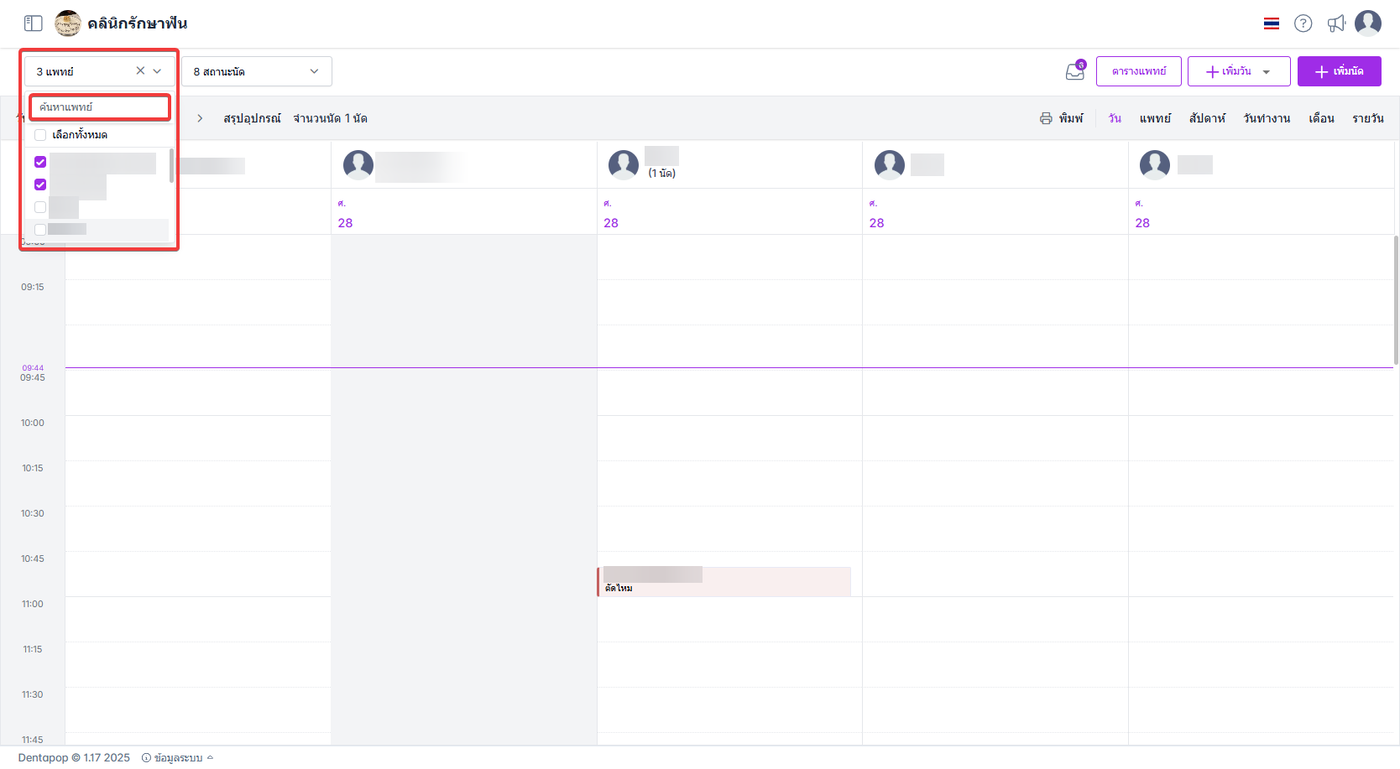
กรองการแสดงผลจากรายชื่อแพทย์
หากผู้ใช้งานต้องการเลือกแสดงรายการนัดหมายของแพทย์รายคน ระบบจะแสดงรายชื่อแพทย์เฉพาะแพทย์ที่มีวันทำงานตรงกับวันที่ที่ผู้ใช้งานเลือกการแสดงผลของระบบเมนูนัดหมาย
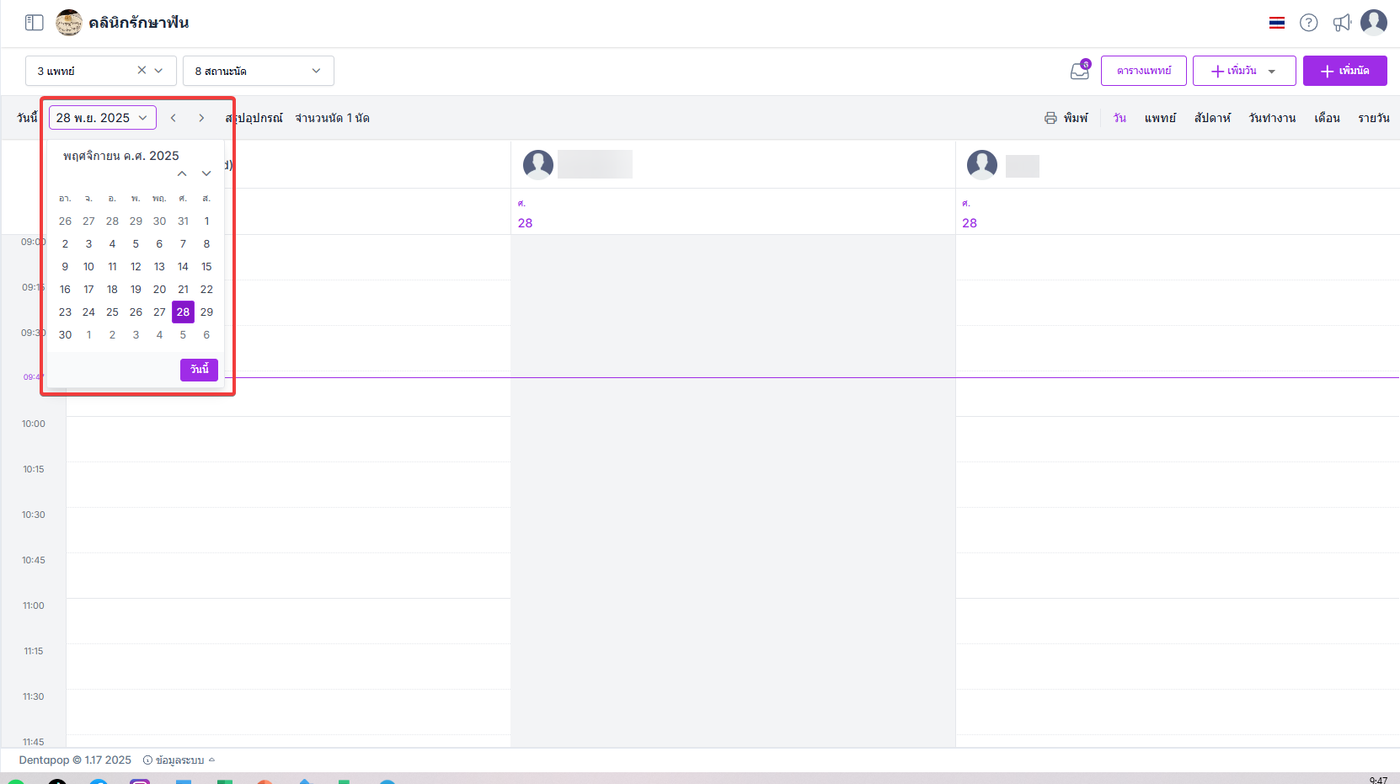
เลือกการแสดงผลตามวันที่
ผู้ใช้งานสามารถเลือกวันที่เพื่อดูรายการนัดหมาย
เปลี่ยนรูปแบบการแสดง
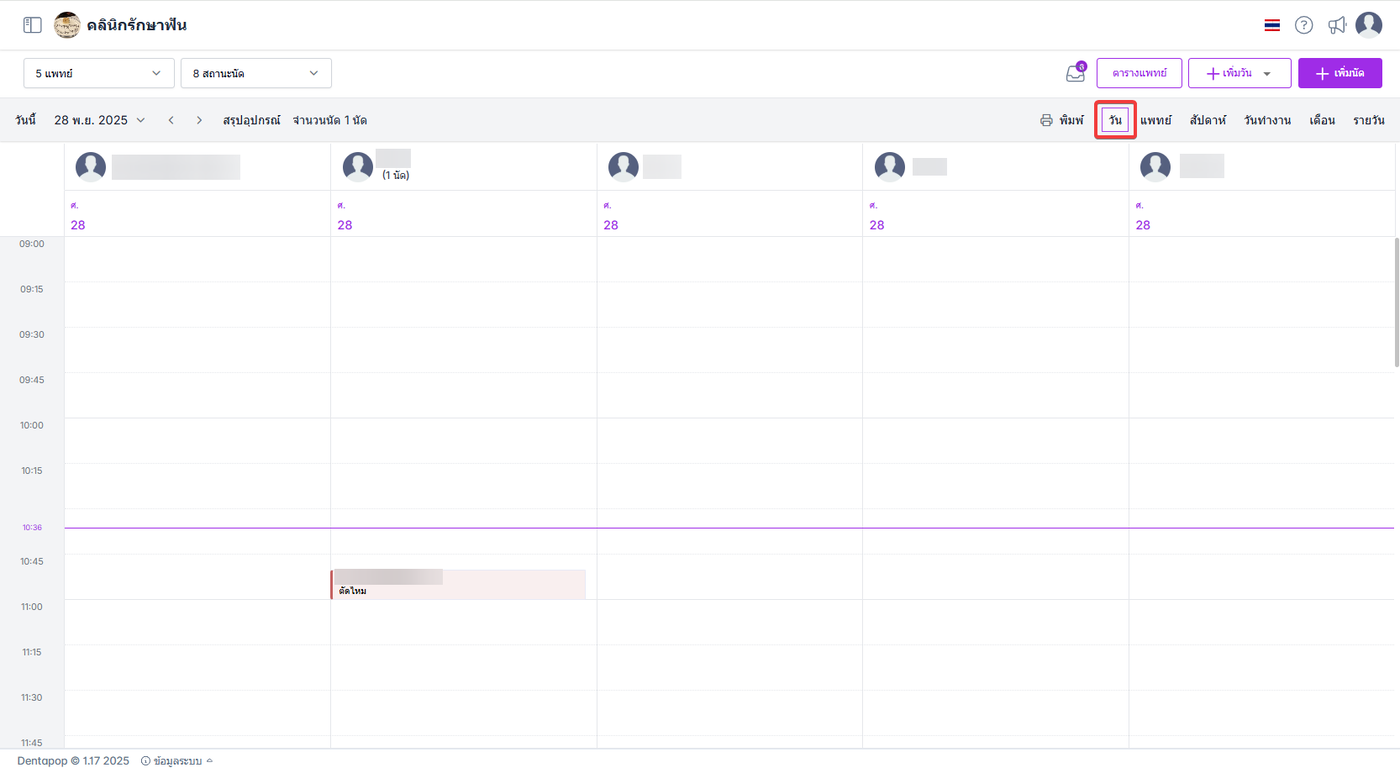
การแสดงผลแบบวัน
จะแสดงรายการนัดหมายของวันนั้น และ แสดงชื่อแพทย์ที่มีตารางทำงานตรงกับวันที่ผู้ใช้งานเลือก
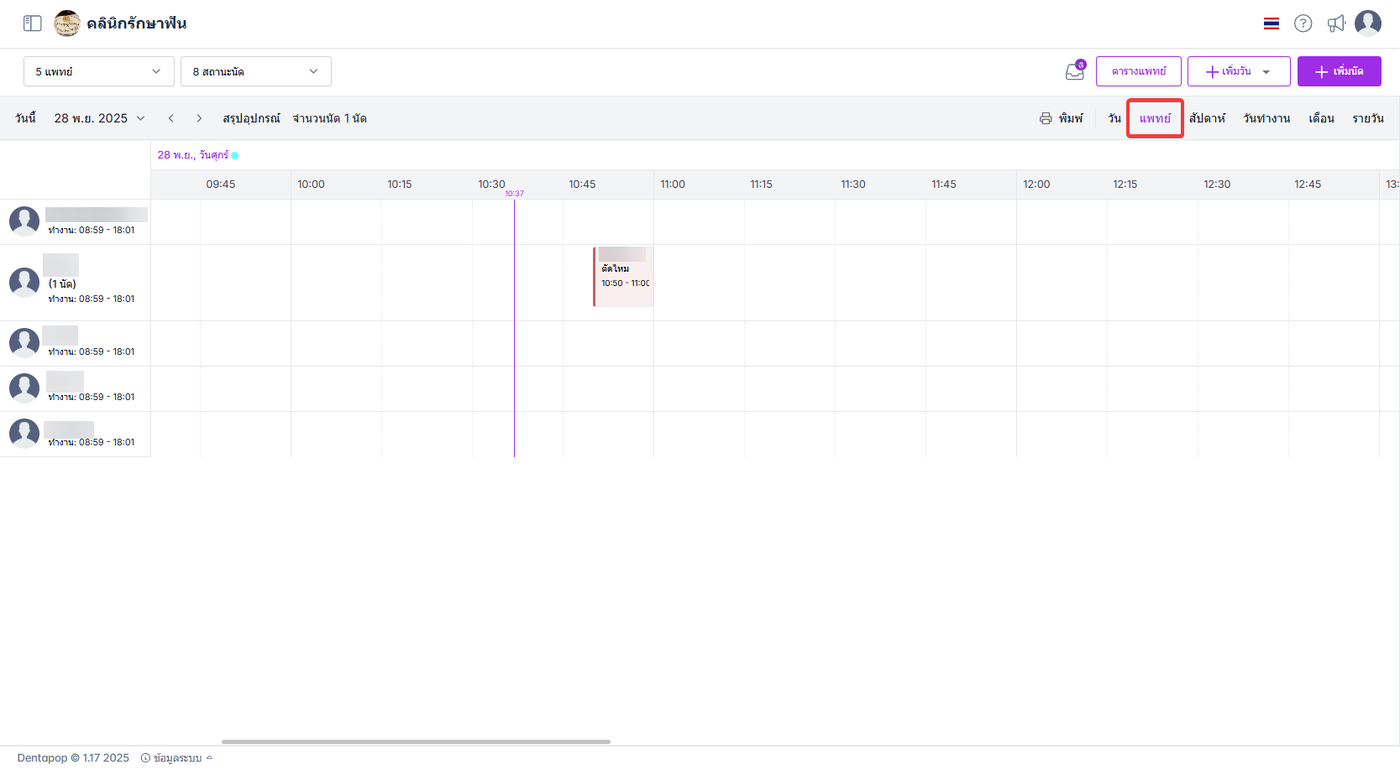
การแสดงผลแบบ แพทย์
แสดงรายการนัดของแพทย์แต่ละคนได้ชัดอย่างเจน
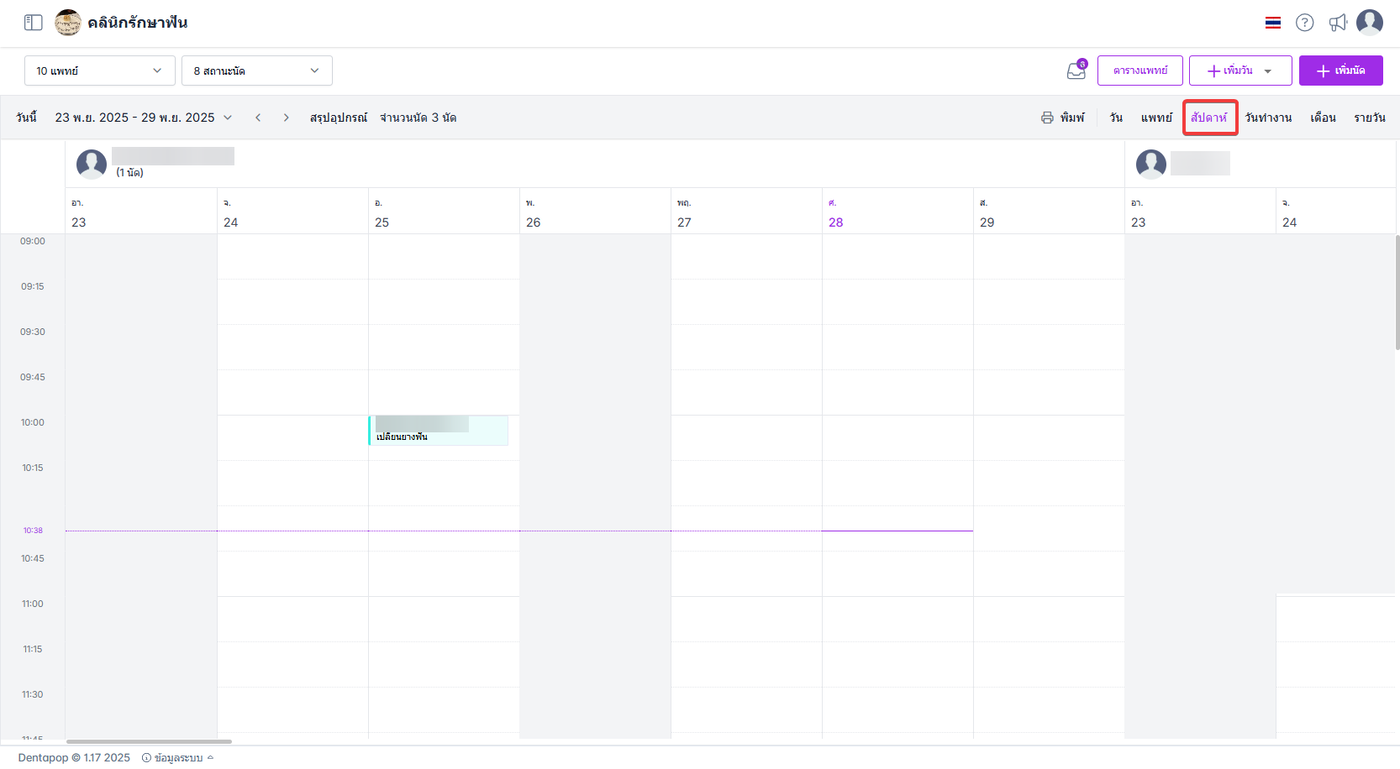
การแสดงผลแบบ สัปดาห์
แสดงชื่อแพทย์ และ รายการนัดหมายภายใน7วัน หรือ สัปดาห์
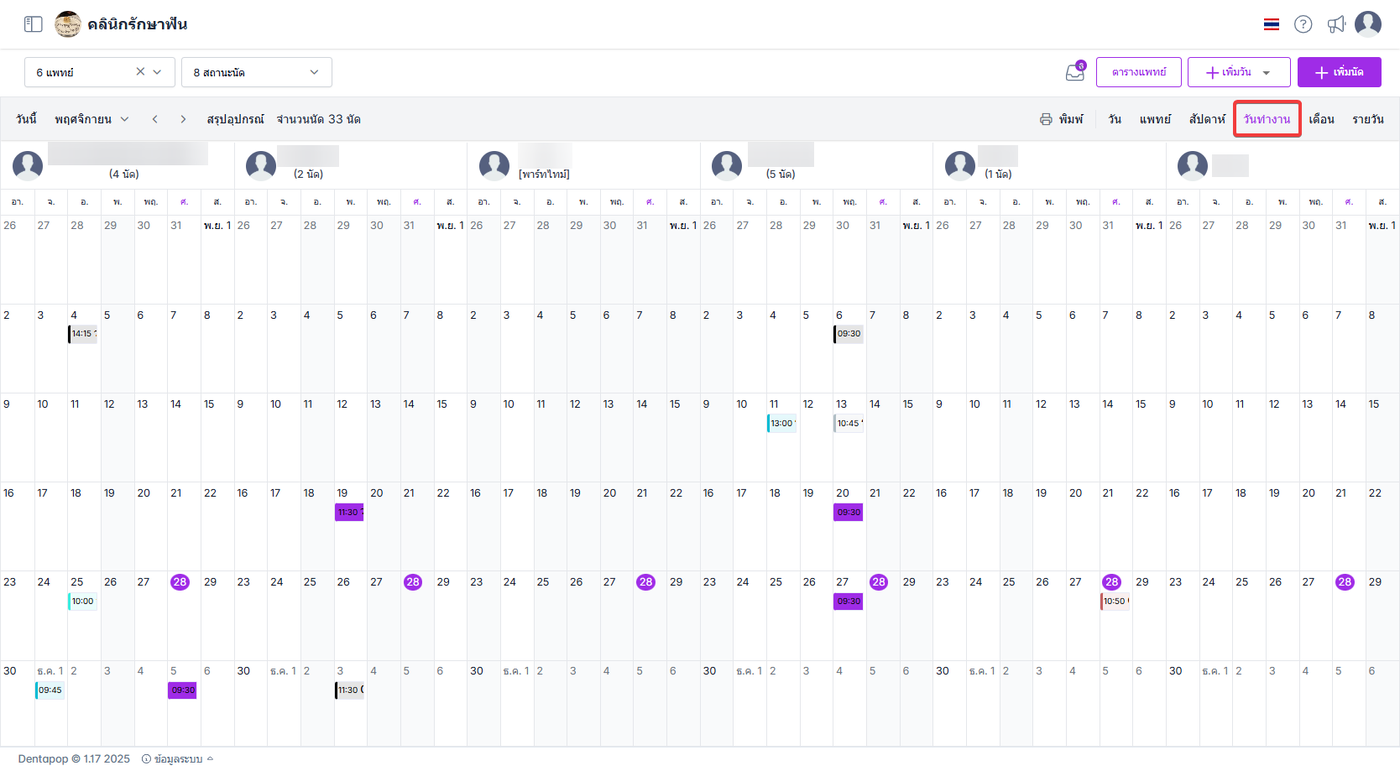
การแสดงผลแบบ วันที่ทำงาน
แสดงวันที่ตามตารางทำงานและรายการนัดหมายของแพทย์แต่ละคน
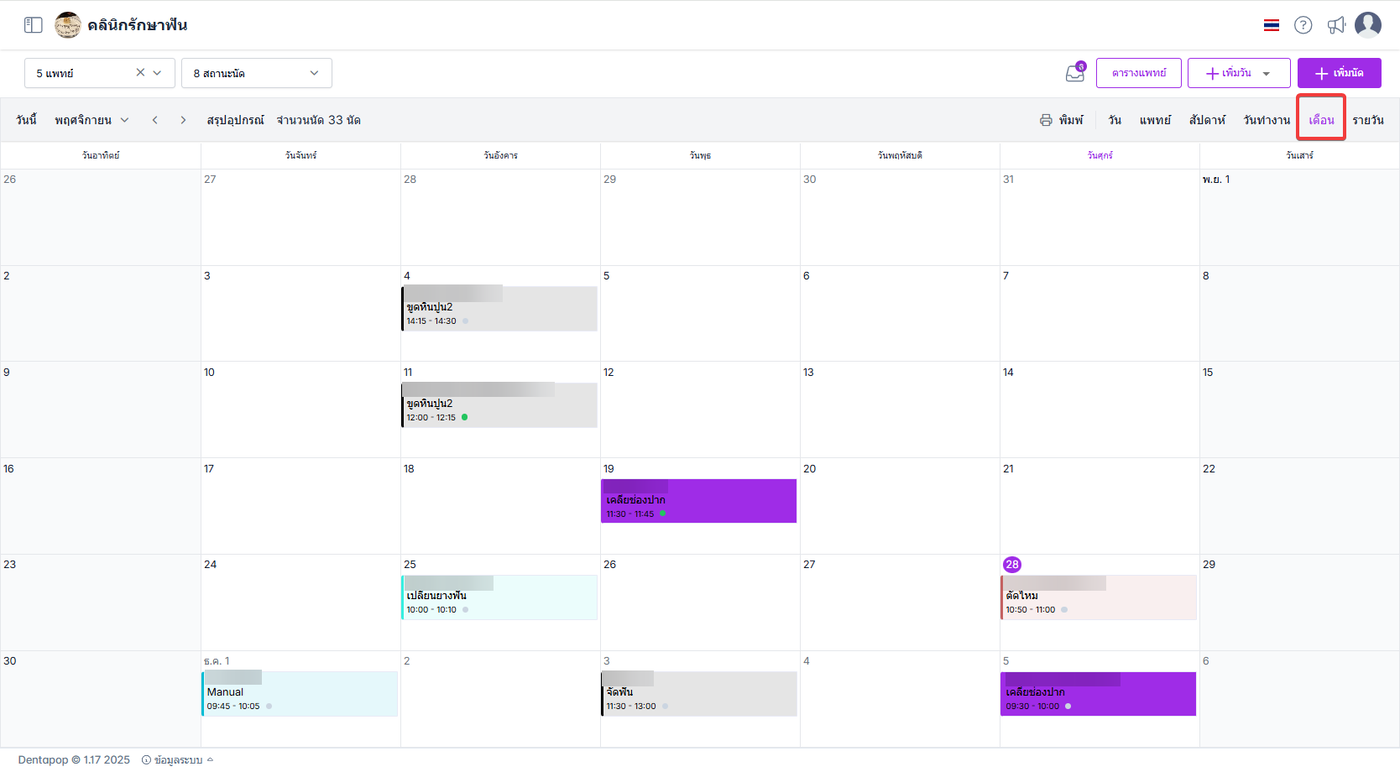
การแสดงผลแบบ เดือน
แสดงในรูปแบบเดือนและการนัดหมายของแต่ละวันภายในเดือนที่เลือก
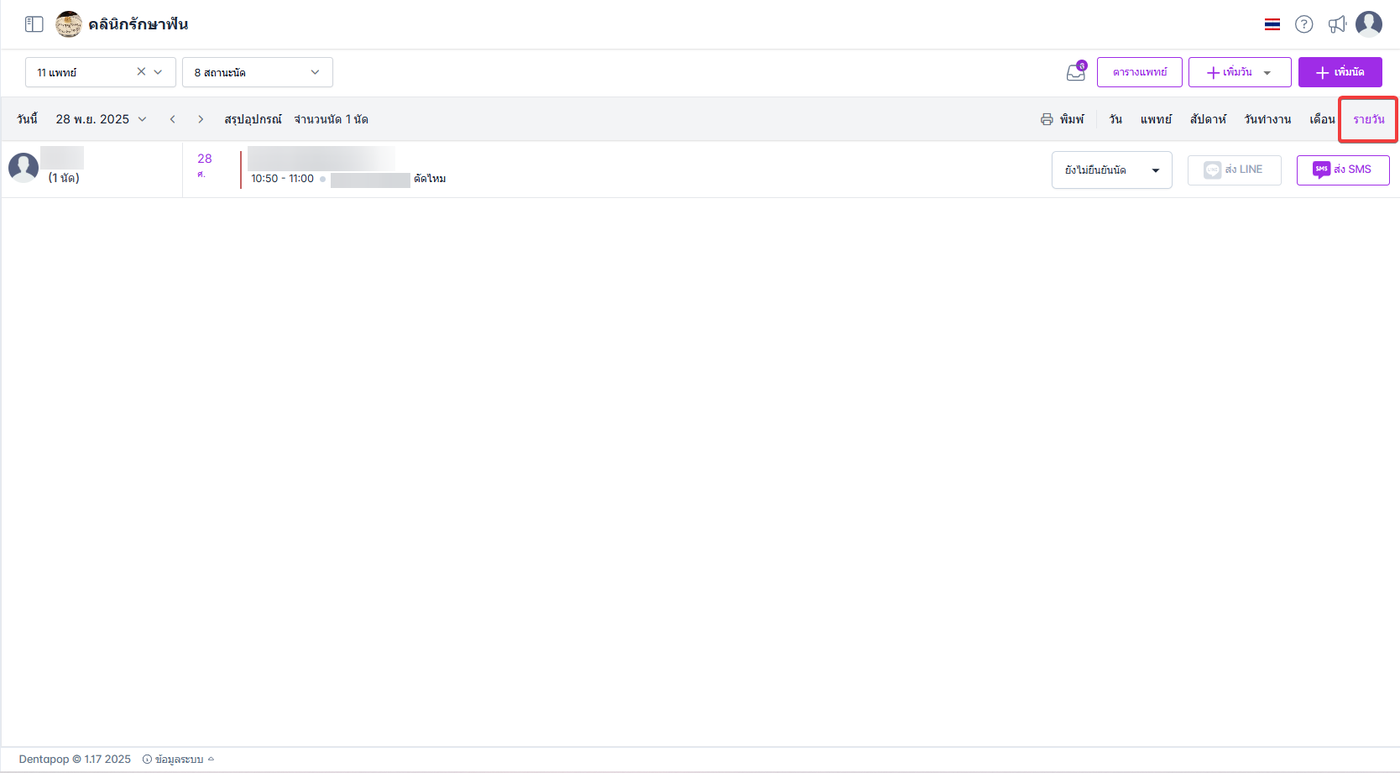
การแสดงผลแบบ รายวัน
แสดงรายการนัดหมาย ในวันที่ผู้ใช้งานเลือกโดยระบุเวลา แทน การแสดงตารางเวลา
สีของสถานะการนัด
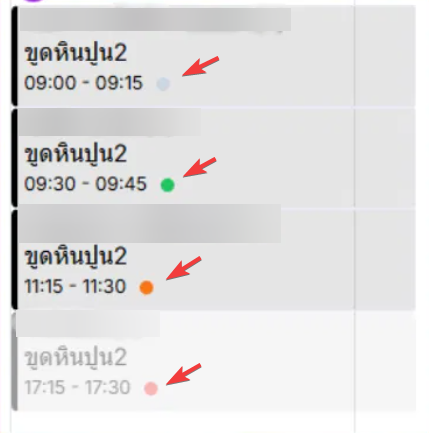
⚪ สีเทา - ยังไม่ระบุนัดหมาย
🟢 สีเขียว - ยืนยันการนัดหมาย
🟠 สีส้ม - ติดต่อไม่ได้ หรือ เลื่อนนัด
🔴 สีแดง - ยกเลิกการนัดหมาย
รายละเอียดนัดหมาย
ผู้ใช้งานสามารถคลิกที่รายการนัดหมาย เพื่อดูรายละเอียด แก้ไข และยกเลิกนัดหมายได้
เมื่อคลิกที่รายการนัดหมาย ระบบจะแสดงหน้าต่างข้อมูลรายละเอียดนัดหมาย
ผู้ใช้งานสามารถคลิกที่ แก้ไข เพื่อแก้ไขข้อมูลการนัดหมายได้
ผู้ใช้สามารถเพิ่มแท็กให้ลูกค้าได้
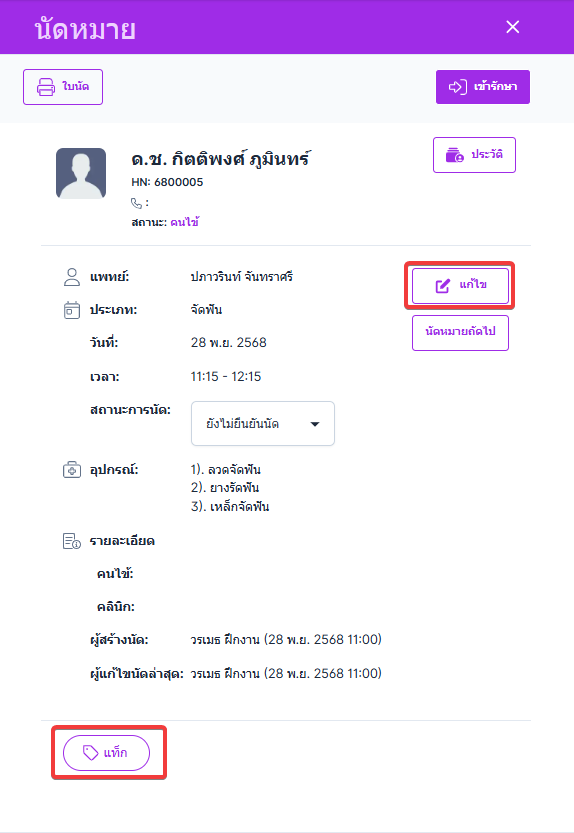
หากต้องการเพิ่มแท็กใหม่ ให้ผู้ใช้กดที่แท็กและพิมพ์คำที่ต้องการในช่องค้นหาจากนั้นกดเพิ่มแท็ก แท็กใหม่จะแสดงขึ้นมาสามารถกดเลือกแท็กให้แสดงผลตามต้องการได้
นัดหมายผ่านเมนูห้อง
การนัดหมายผ่านห้องจะมีเงื่อนไข คนไข้ต้องมีชื่ออยู่ในห้องตรวจ หรือ ห้องการเงิน จึงจะสามารถเพิ่มการนัดหมายได้
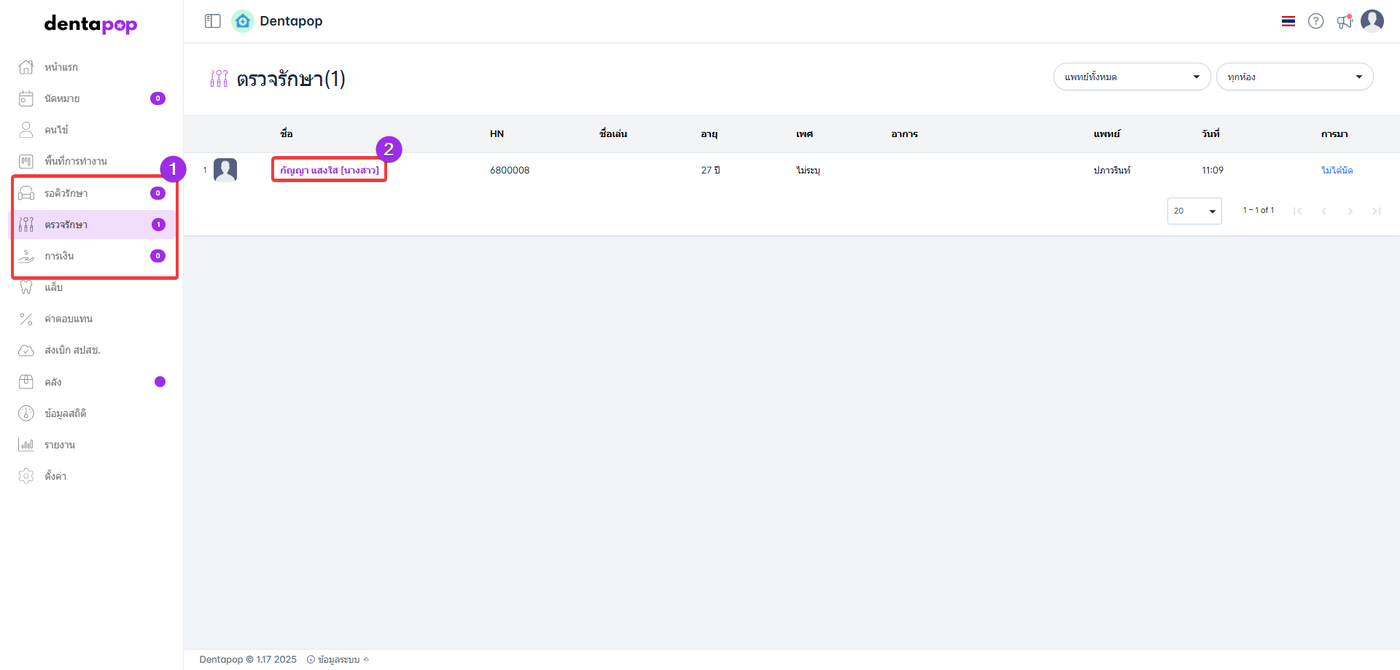
1.ผู้ใช้งานเลือกเมนูตรวจรักษา หรือ การเงิน
2.ผู้ใช้งานเลือกคนไข้ที่ต้องการทำนัดหมาย
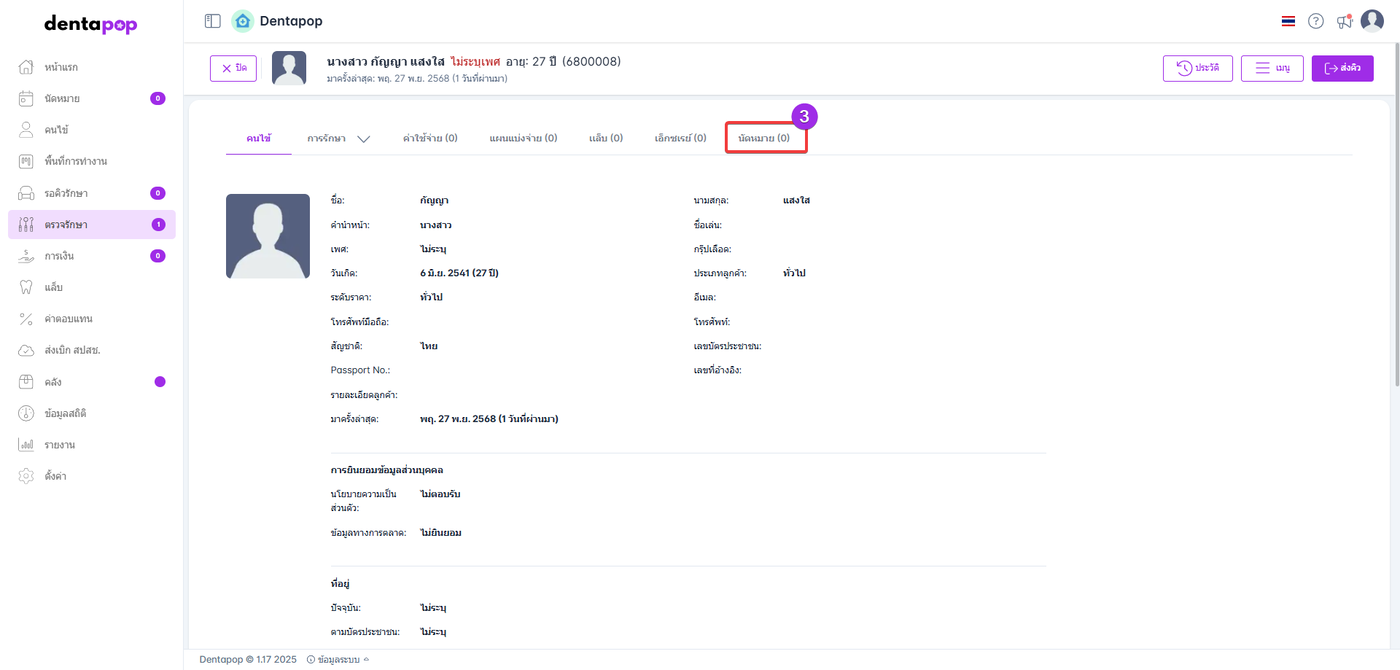
3.ผู้ใช้งานคลิกเข้ามาในข้อมูลคนไข้ให้เลือกหัวข้อนัดหมาย
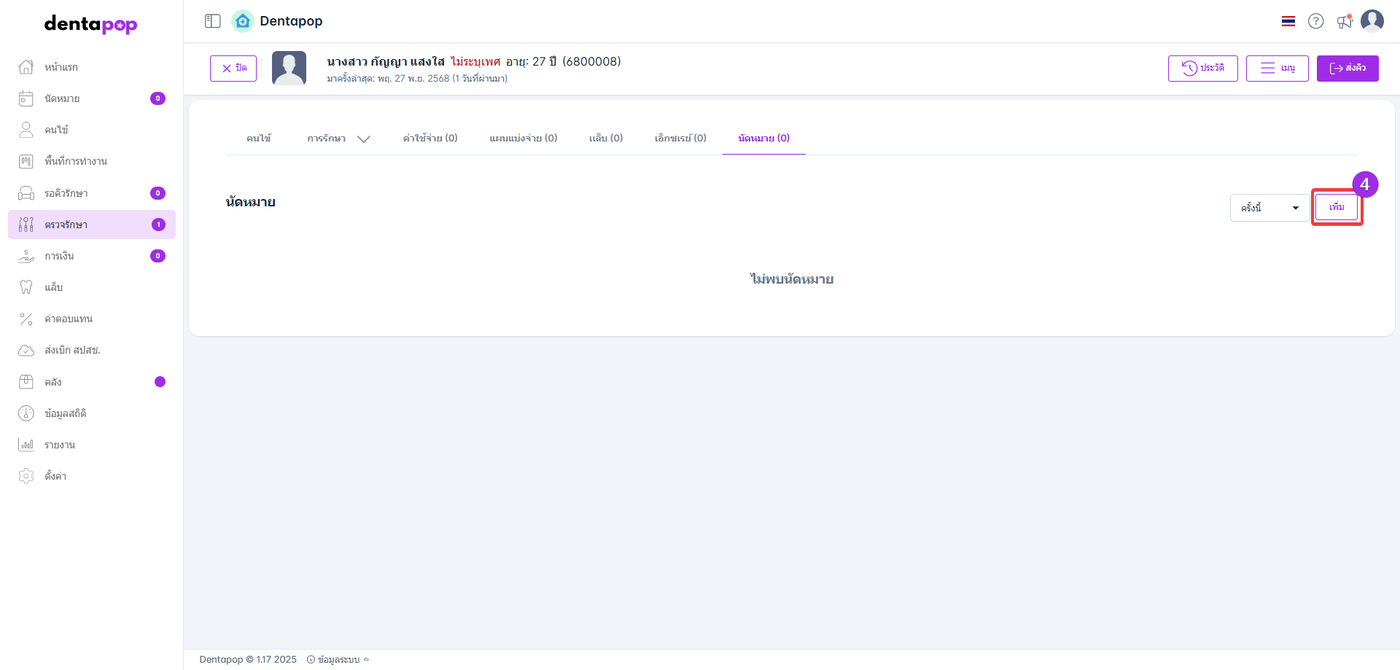
4.ผู้ใช้งานคลิก เพิ่ม เพื่อเพิ่มนัดหมายให้คนไข้
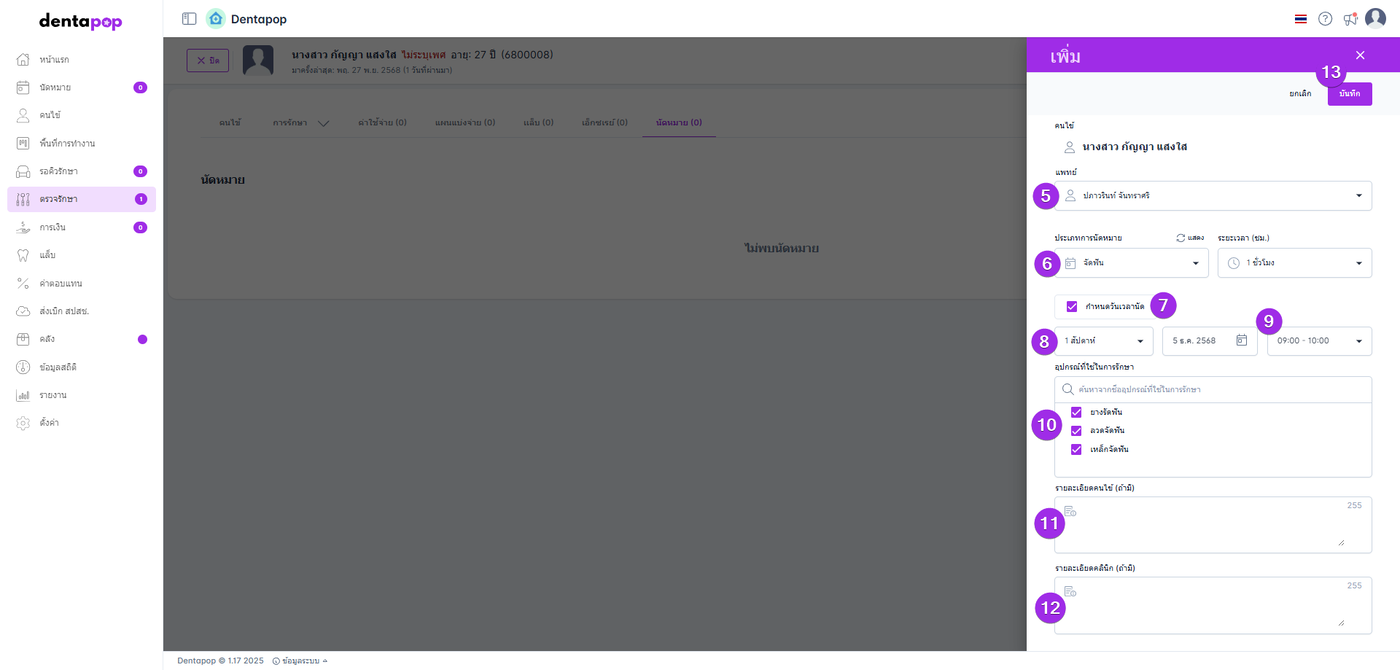
ระบบจะแสดงหน้าการเพิ่มนัดหมายโดยใส่ชื่อคนไข้โดยอัตโนมัติ
5.ผู้ใช้งานเลือกแพทย์
6.ผู้ใช้งานเลือกประเภทนัดหมาย
7.ระบบจะให้ผู้ใช้เลือกต้องการกำหนดวันหรือไม่กำหนดวัน (ภาพตัวอย่าง:กำหนัดวัน)
8.ผู้ใช้งานเลือกวันที่ต้องการนัดหมาย
9.ผู้ใช้งานเลือกช่วงเวลาในการนัดหมาย
10.ผู้ใช้งานสามารถเลือกอุปกรณ์ที่จะใช้รักษาในการนัดหมายครั้งต่อไปได้ (สามารถเลือกได้มากกว่า1รายการ)
11.ผู้ใช้งานสามารถใส่รายละเอียดคนไข้ได้(ถ้ามี)
12.ผู้ใช้งานสามารถใส่รายละเอียดคลินิกได้(ถ้ามี)
13.ผู้ใช้งานกดบันทึก ระบบจะบันทึกข้อมูลการนัดหมาย
ข้อมูลรวมของอุปกรณ์
สามารถดูข้อมูลรวมของอุปกรณ์ได้ที่แถบ รายวัน
ระบบจะแสดงอุปกรณ์รายวัน โดยแยกตามรายชื่อแพทย์ (ภายในระยะเวลา7วัน)
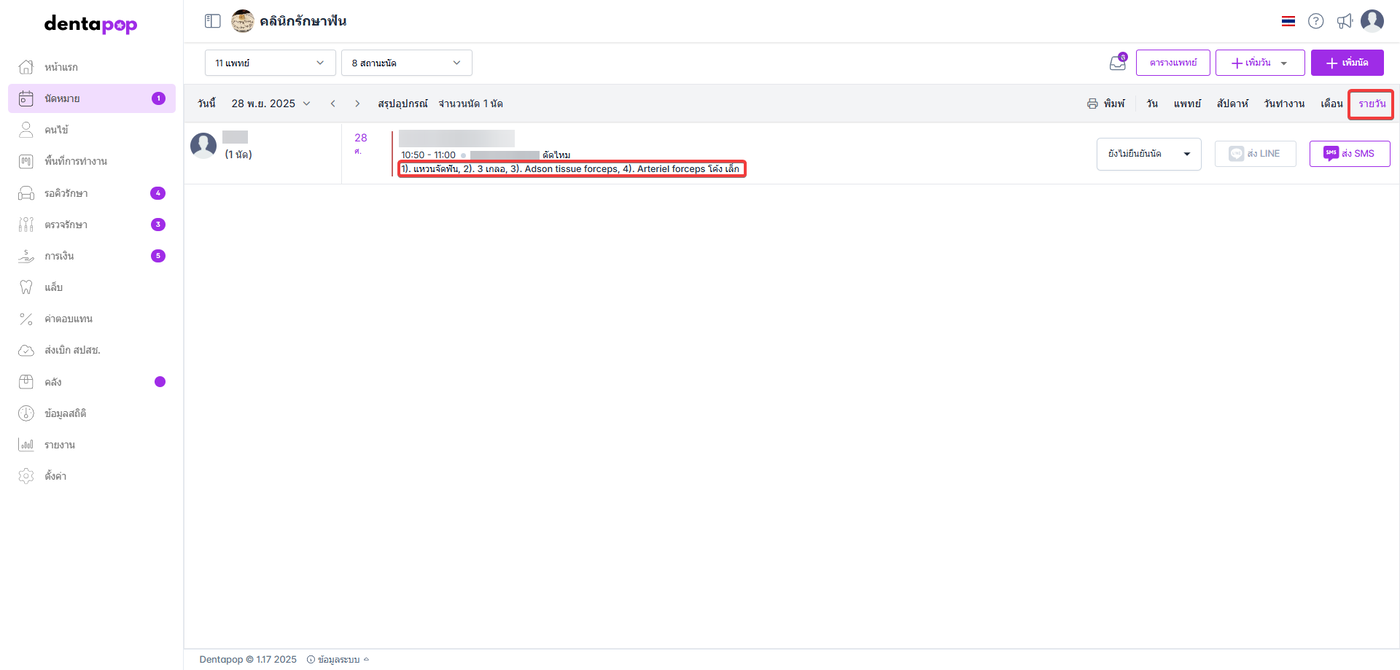
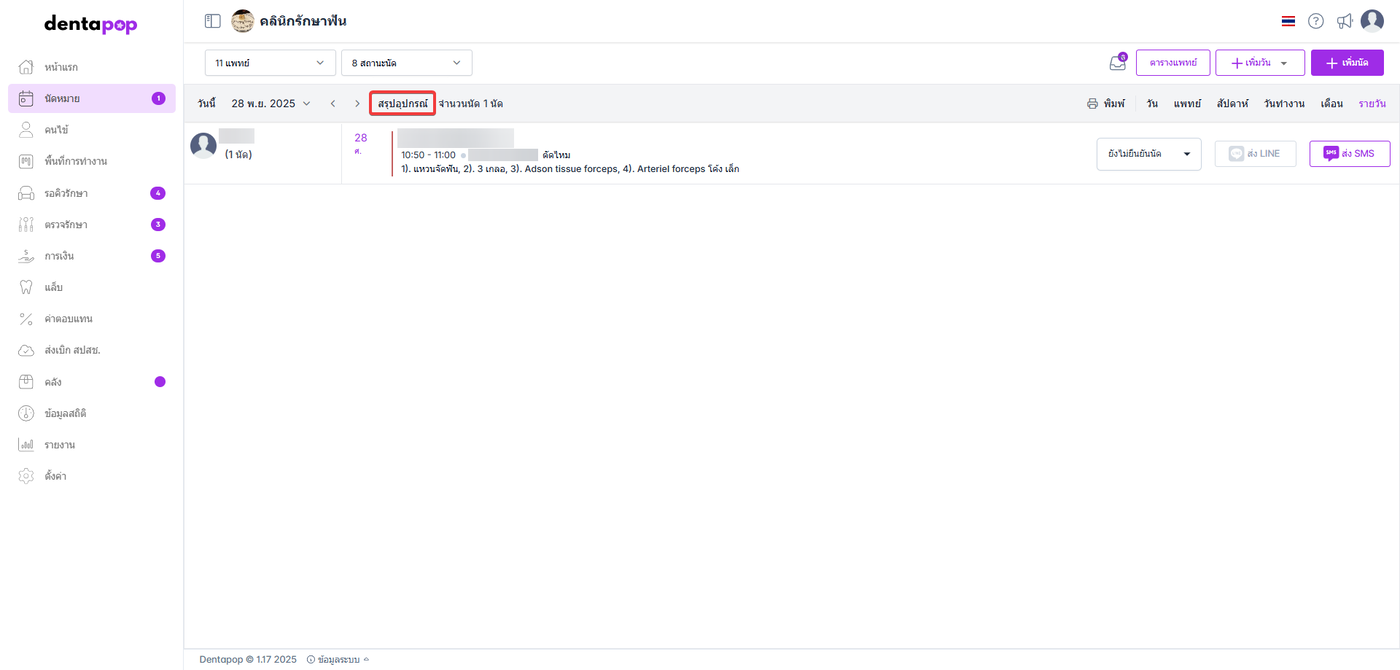
ผู้ใช้งานสามารถดูสรุปอุปกรณ์รายวันรวมทั้งหมดได้ โดยการคลิกปุ่ม สรุปอุปกรณ์รายวัน
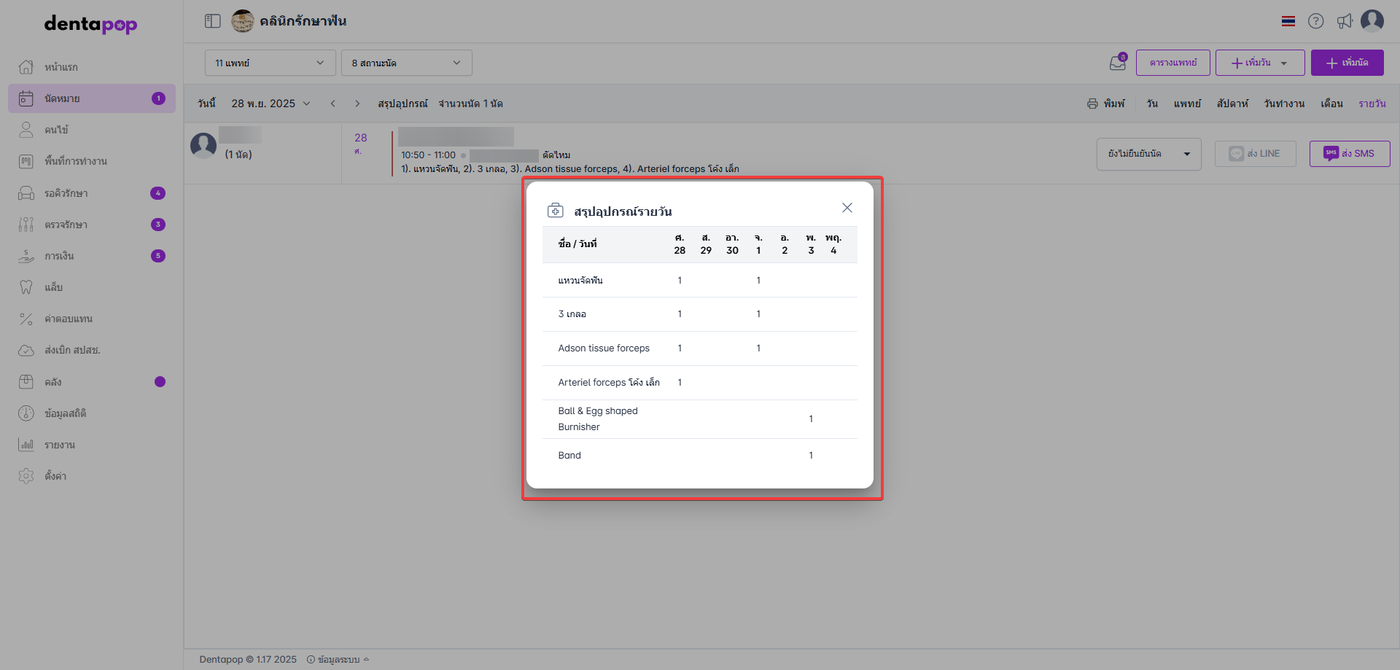
ระบบจะแสดงหน้าต่างสรุปอุปกรณ์รายวัน (ภายในระยะเวลา7วัน)
การแจ้งนัดหมายผ่าน line OA
ผู้ใช้งานสามารถแจ้งการนัดหมายผ่าน line OA โดยมีขั้นตอน ดังนี้
ผู้ใช้งานเลือกวันที่ที่ต้องการส่งข้อความนัดหมาย
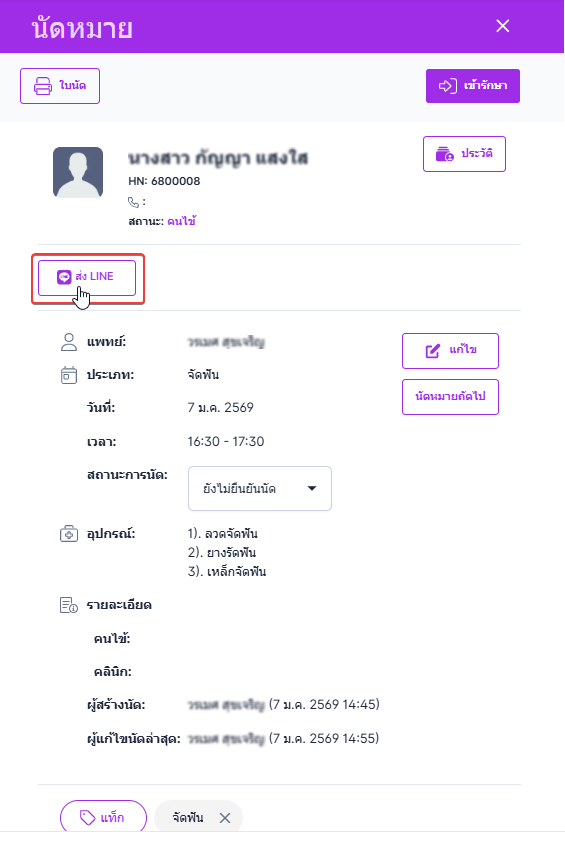
ผู้ใช้งานเลือกนัดหมายของคนไข้ที่ต้องการส่งแจ้งการนัดหมาย
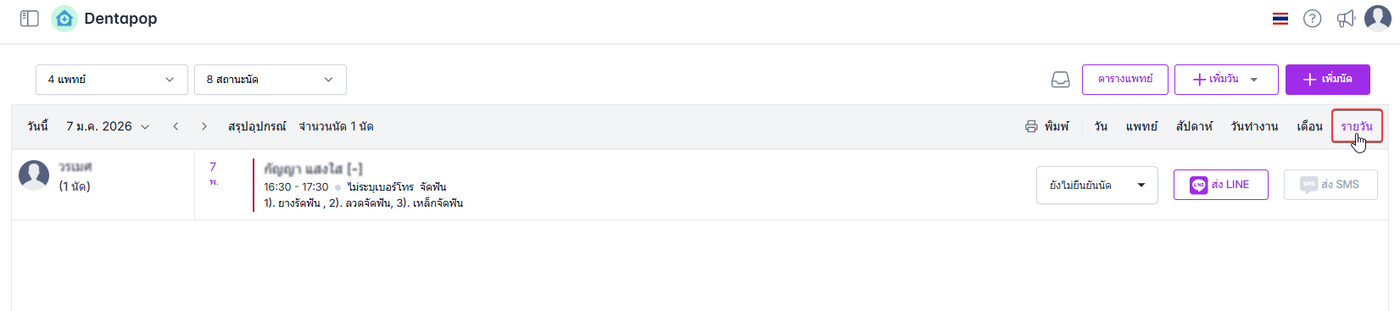
ผู้ใช้งาน คลิก ส่ง line
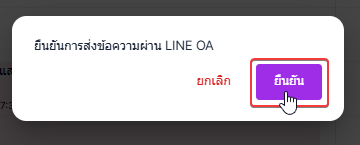
ระบบจะแสดงหน้าจอยืนยันในการส่งแจ้งนัดหมาย ผู้ใช้งานคลิก ยืนยัน เพื่อส่งข้อความแจ้งนัดหมาย
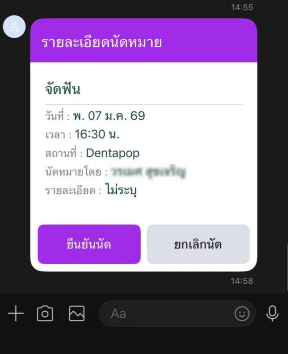
ตัวอย่างข้อความที่จะแสดงบนแจ้งเตือนของลูกค้า