
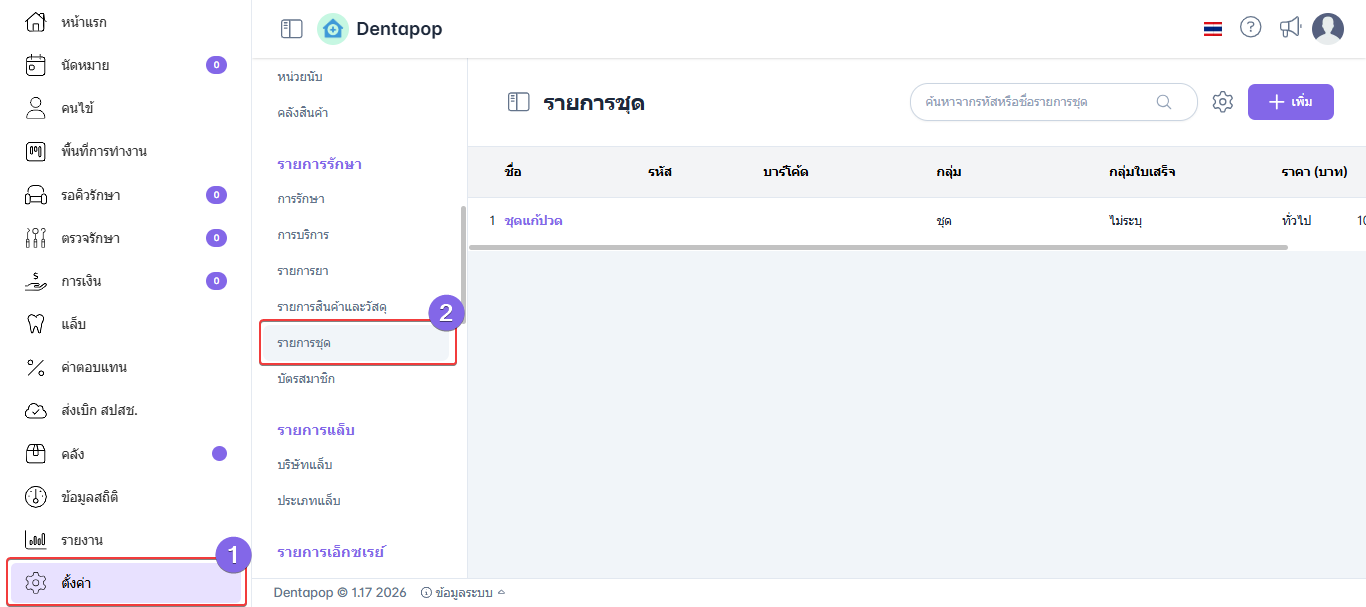
รายการชุด
รายการชุด
คู่มือนี้อธิบายแนวทางการจัดกลุ่มข้อมูลสินค้าหรือยาเข้าด้วยกันอย่างเป็นระบบ เพื่ออำนวยความสะดวกในการเลือกใช้และสั่งรายการ ช่วยลดขั้นตอนการทำงาน เพิ่มความถูกต้อง และเสริมประสิทธิภาพในการบริหารจัดการข้อมูลภายในระบบ
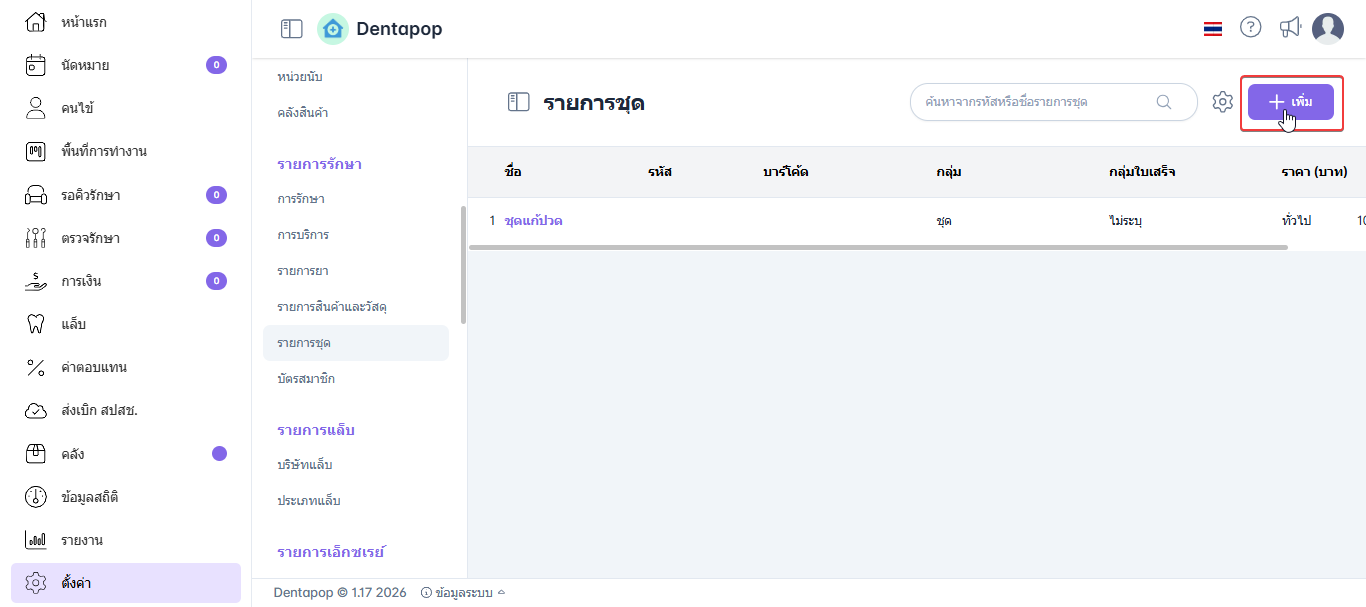
การเพิ่มรายการชุด
เมื่อผู้ใช้เข้าสู่หน้ารายการชุดกดคลิกปุ่มเพิ่ม จากนั้นระบบจะให้กรอกข้อมูล
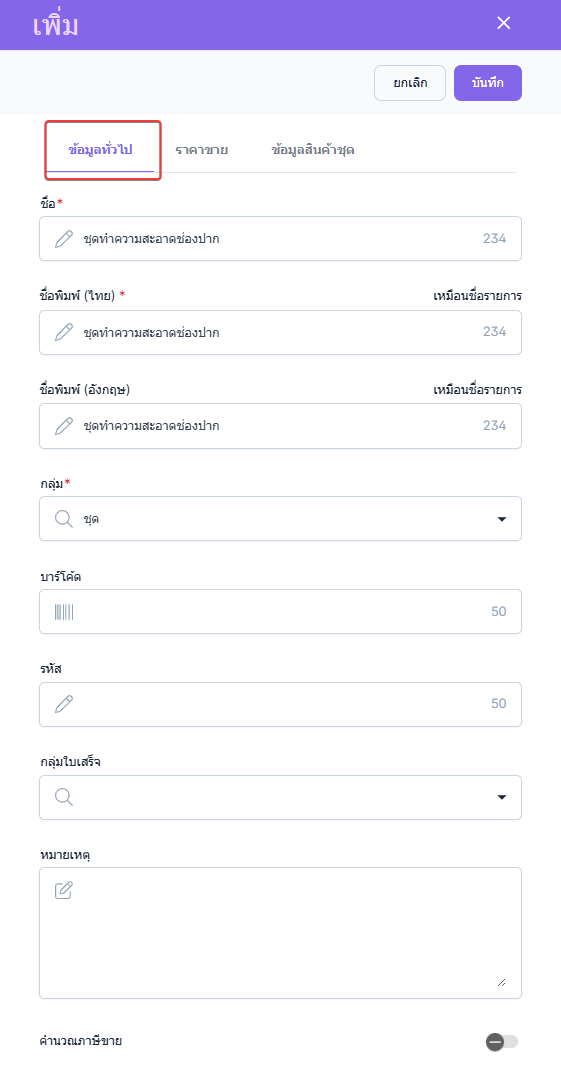
ข้อมูลทั่วไป
ชื่อ : ชื่อรายการชุดที่จะแสดงตอนค้นหารายการในระบบ
ชื่อพิมพ์ไทย : ชื่อรายการชุดที่จะแสดงในการพิมพ์ ภาษาไทย เช่น ใบเสร็จ ใบรับรองแพทย์ ฉลากยา
ชื่อพิมพ์อังกฤษ : ชื่อรายการชุดที่จะแสดงในการพิมพ์ อังกฤษ เช่น ใบเสร็จ ใบรับรองแพทย์ ฉลากยา
กลุ่มสินค้า : ระบุกลุ่มผู้ใช้งานสามารถกำหนดได้
บาร์โค้ด : รหัสบาร์โค้ดเพื่อใช้กับเครื่องอ่านบาร์โค้ด
รหัส : ผู้ใช้งานสามารถตั้งรหัสยาได้
กลุ่มใบเสร็จ : รายการที่จะแสดงเมื่อใช้ใบเสร็จแบบกลุ่ม
หมายเหตุ : ผู้ใช้งานสามารถเพิ่มหมายเหตุของรายยาได้
สามารถเปิด/ปิด คำนวณภาษีหลังการขาย
จะมีหน้าต่างแสดงขึ้นมาให้กรอกข้อมูลกรุณากรอกข้อมูลในช่องที่มีเครื่องหมาย *
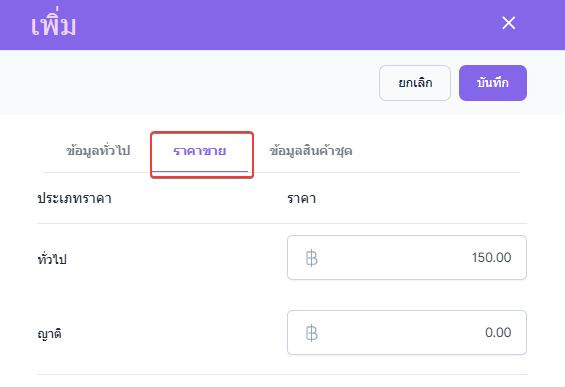
ราคาขาย
ผู้ช้งานสามารถกำหนดราคาขายเพื่อใช้สำหรับประเภทราคาที่ผู้ใช้งานเลือกให้ลูกค้า
ข้อมูลชุดสินค้า
ผู้ใช้งานสามารถเลือกสินค้าเพื่อจัดเป็นรายการสินค้าชุด
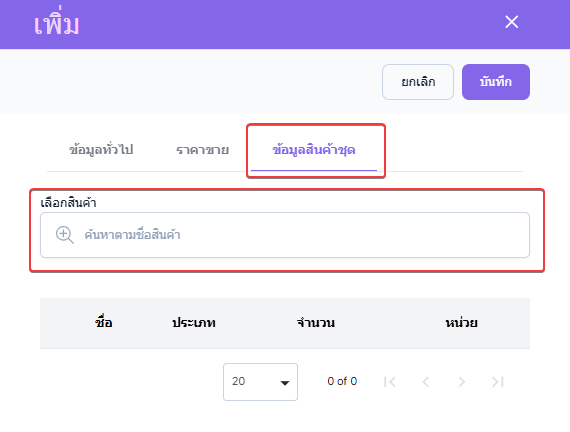
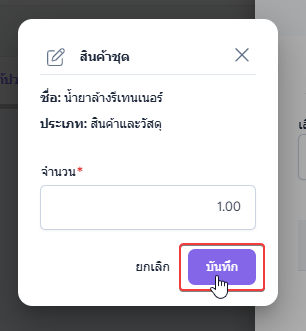
เมื่อผู้ใช้งานเลือกรายการสินค้า ระบบจะให้ผู้ใช้งานกรอกจำนวนสินค้าที่ต้องการให้อยู่ในรายการชุด
เมื่อกรอกข้อมูลเสร็จสิ้นคลิก บันทึก
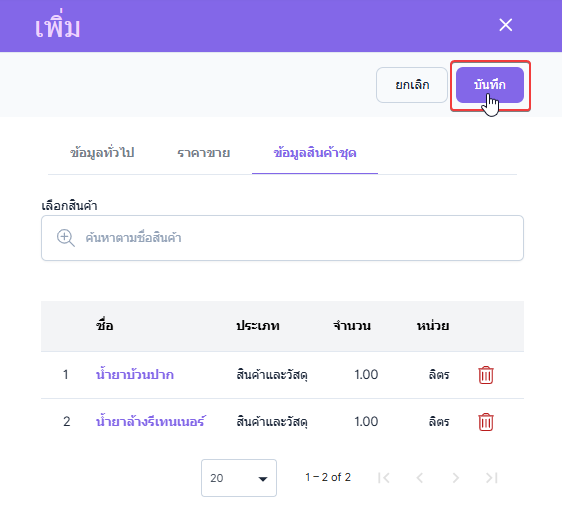
เมื่อผู้ใช้งานเลือกรายการสินค้าเสร็จสิ้นคลิก บันทึก
การแก้ไขข้อมูล
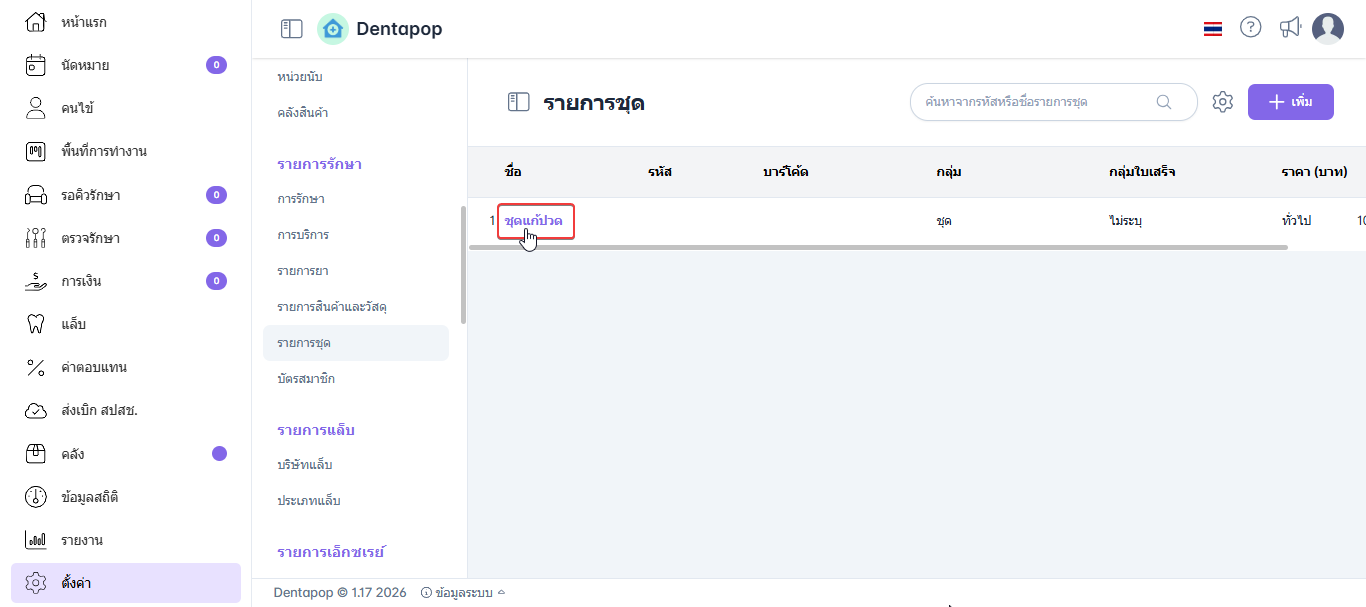
ผู้ใช้งานอยู่ในเมนูตั้งค่ารายการชุด ให้ผู้ใช้งานคลิกเลือกรายการชุดที่ต้องการแก้ไข ระบบจะแสดงหน้าต่างข้อมูลรายการชุดขึ้นมา
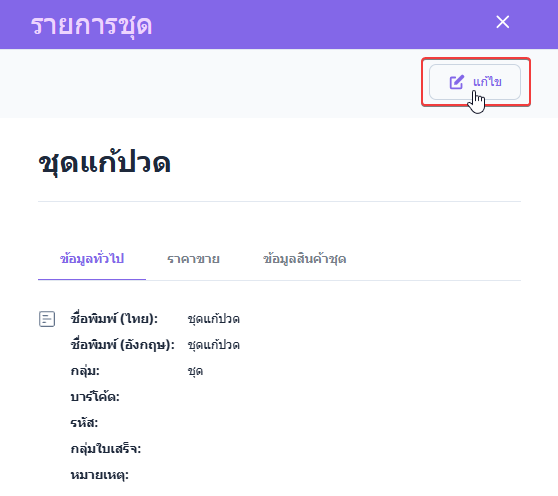
เมื่อระบบแสดงหน้าต่างข้อมูลรายการชุดขึ้นมา ผู้ใช้งานคลิกแก้ไขเพื่อทำการแก้ไขข้อมูลรายการ
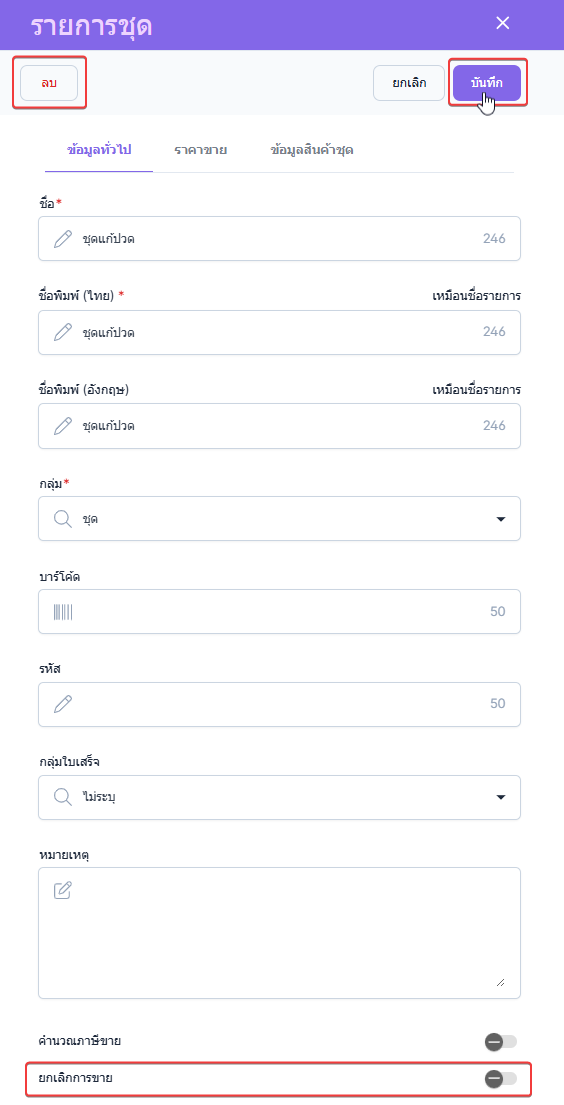
ผู้ใช้งานทำการแก้ไขข้อมูลตามที่ต้องการ โดยผู้ใช้งานสามารถลบรายการตัวนั้นได้และยกเลิกการใช้งานได้
การลบ : คือการลบรายการออกจากโปรแกรมไม่สามารถเรียกคืนได้
การยกเลิก : คือรายการจะยังอยู่ในระบบแต่แสดงสถานะยกเลิก
เมื่อแก้ไขข้อมูลเสร็จสิ้นคลิก บันทึก เพื่อบันทึกการแก้ไขรายการชุด
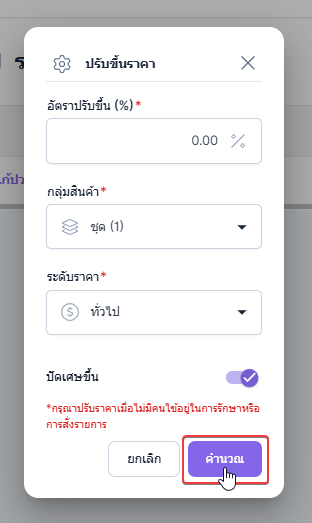
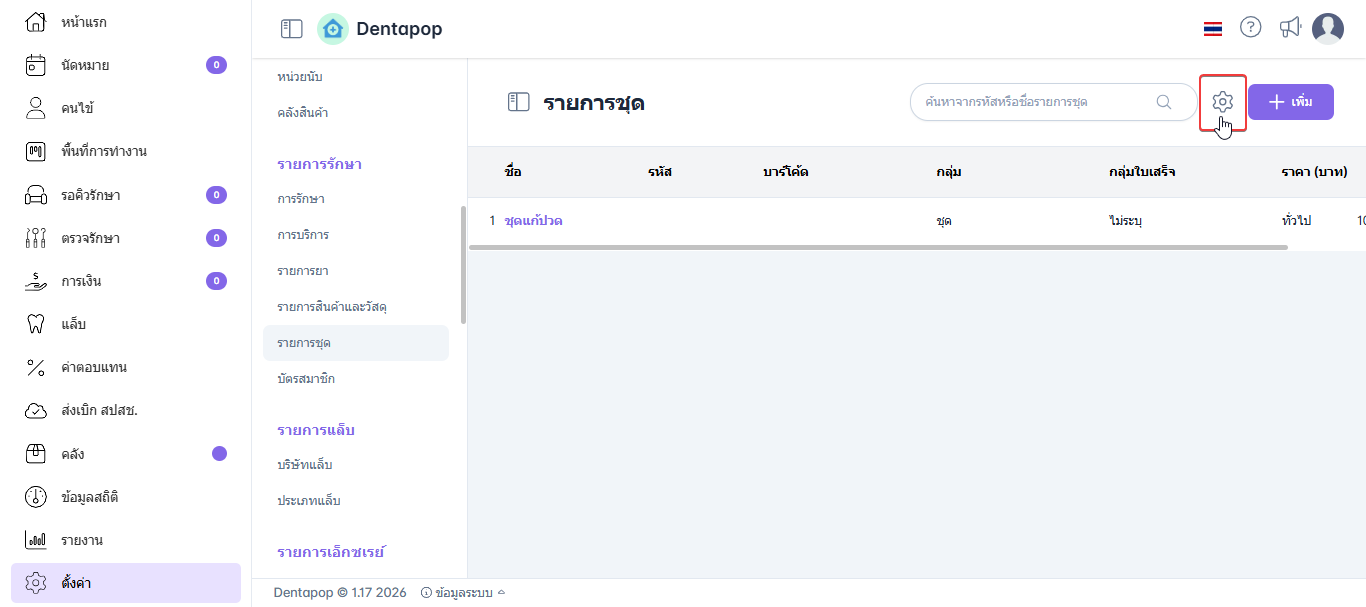
การแก้ไขราคารายการยาได้ทั้งหมด โดยอัตราปรับขึ้นเป็น %
ผู้ใช้งานเลือกคลิกปุ่ม ฟันเฟือง ระบบจะแสดงหน้าต่างปรับราคาขึ้นมา
ผู้ใช้งานทำการกรอกข้อมูลตามที่ต้องการ
เมื่อกรอกข้อมูลตามที่ต้องการเสร็จสิ้น คลิก คำนวณ ระบบจะบันทึกการปรับราคา