
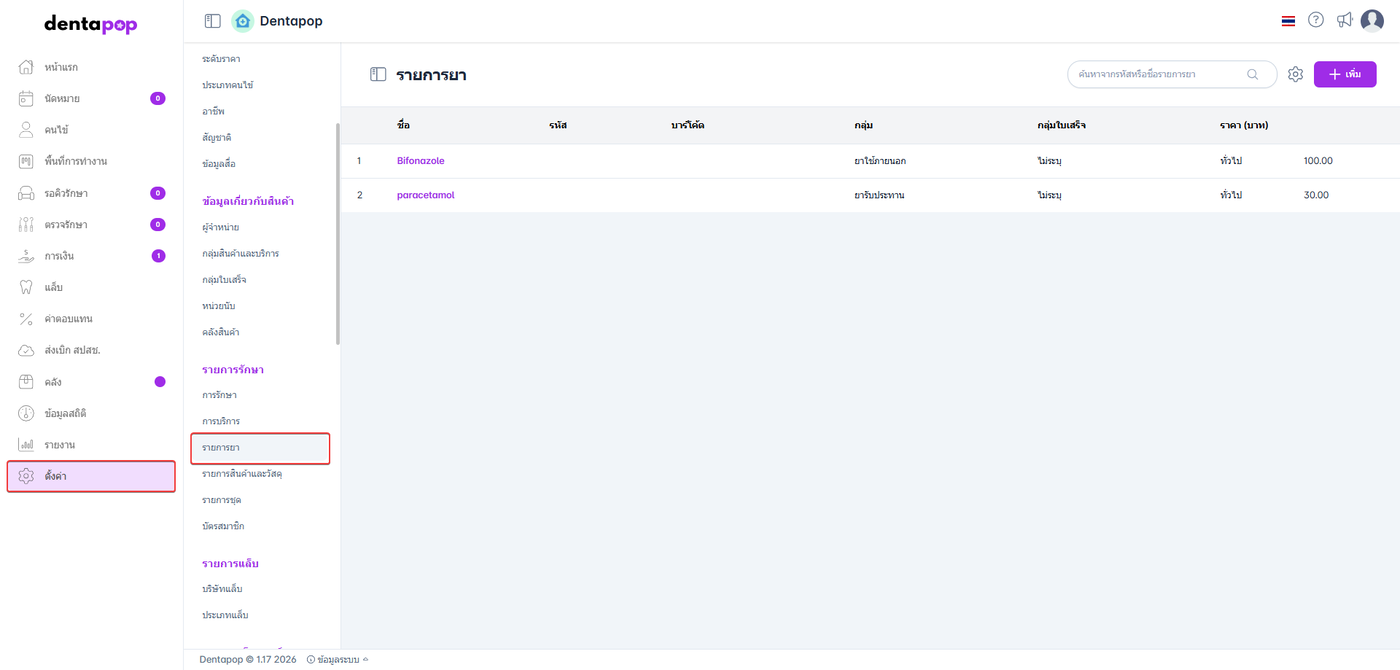
รายการยา
รายการยา
รายการยา เป็นส่วนหนึ่งของระบบที่ใช้สำหรับจัดการข้อมูลยาที่ใช้ภายในคลินิกทันตกรรม โดยผู้ใช้งานสามารถเพิ่ม แก้ไข และปรับปรุงข้อมูลรายการยาได้ตามความเหมาะสม เช่น ชื่อยา ประเภทยา
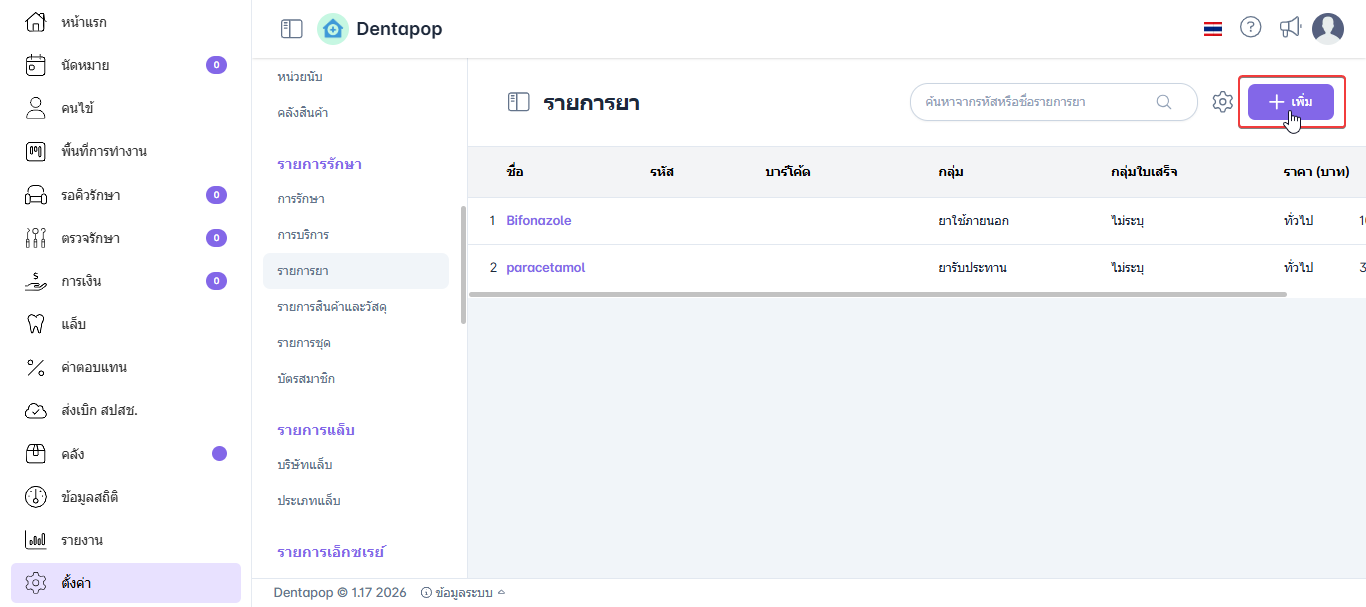
การเพิ่มรายการยา
การเพิ่มรายการยา เป็นขั้นตอนสำหรับบันทึกข้อมูลยาเข้าสู่ระบบ เพื่อให้สามารถนำไปใช้งานในการบันทึกการรักษาและการจ่ายยาได้อย่างถูกต้อง
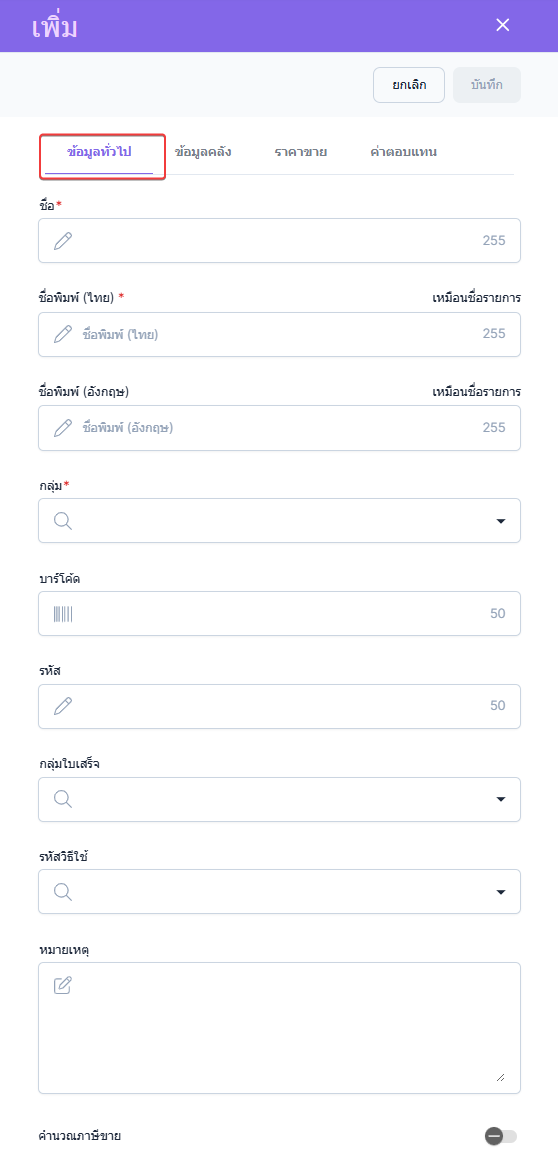
ข้อมูลทั่วไป
ชื่อ : ชื่อรายการยาที่จะแสดงตอนค้นหารายการในระบบ
ชื่อพิมพ์ไทย : ชื่อรายการยาที่จะแสดงในการพิมพ์ ภาษาไทย เช่น ใบเสร็จ ฉลากยา ใบรับรองแพทย์
ชื่อพิมพ์อังกฤษ : ชื่อรายการยาที่จะแสดงในการพิมพ์ อังกฤษ เช่น ใบเสร็จ ใบรับรองแพทย์ ฉลากยา
กลุ่มสินค้า : ระบุกลุ่ม
บาร์โค้ด : รหัสบาร์โค้ดเพื่อใช้กับเครื่องอ่านบาร์โค้ด
รหัส : ผู้ใช้งานสามารถตั้งรหัสยาได้
กลุ่มใบเสร็จ : รายการที่จะแสดงเมื่อใช้ใบเสร็จแบบกลุ่ม
รหัสวิธีใช้ : ระบุรหัสวิธีใช้ ตามการตั้งค่า > รหัสวิธีใช้
หมายเหตุ : ผู้ใช้งานสามารถเพิ่มหมายเหตุของรายยาได้
สามารถเปิด/ปิด คำนวณภาษีหลังการขาย
กรุณากรอกข้อมูลในช่องที่มีเครื่องหมาย *
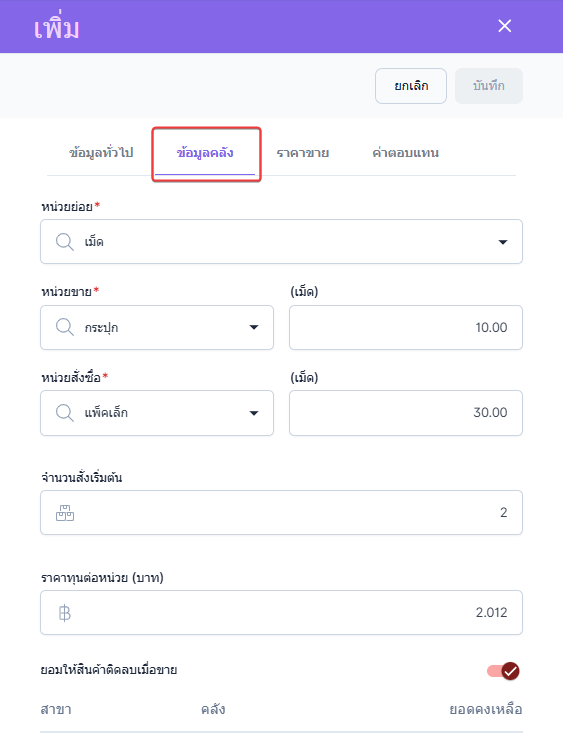
ข้อมูลคลัง
เมื่อตั้งค่าในส่วนนี้ ระบบจะบันทึกข้อมูลและ จะมีผลต่อการใช้งานเมนูคลัง และการจ่ายยา
ตัวอย่างกำหนดข้อมูลคลัง
หน่วยย่อย : เม็ด
หน่วยขาย : กระปุก = 10 เม็ด
หน่วยสั่งซื้อ : แพ็คเล็ก = 30 เม็ด
จำนวนขายเริ่มต้น : 2
ราคาทุนต่อหน่วย 2.012
ผู้ใช้งานสามารถตั้งค่าจำนวนการขายเริ่มต้นได้และระบุราคาทุนต่อหน่วย
ผู้ใช้งานสามารถยอมให้สินค้าติดลบเมื่อขาย
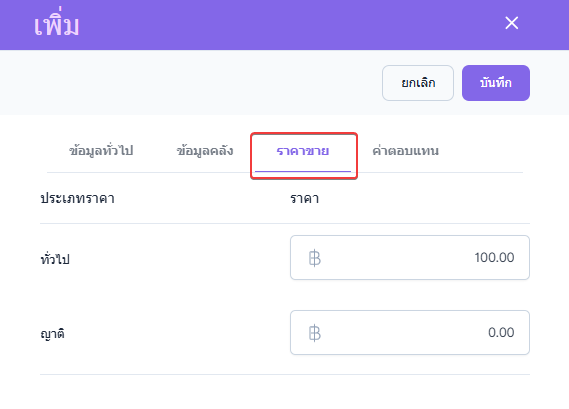
ราคขาย
ผู้ช้งานสามารถกำหนดราคาขายเพื่อใช้สำหรับประเภทราคาที่ผู้ใช้งานเลือกให้ลูกค้า
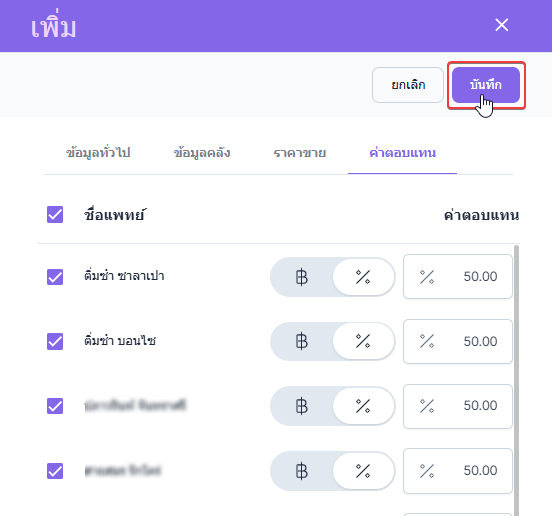
ข้อมูลค่าตอบแทน
สามารถตั้งค่าให้ระบบให้ค่าตอบแทนกับแพทย์ที่ทำรายการสั่งยาได้
ผู้ใช้งานสามารถตั้งค่าตอบแทนแพทย์โดยคิดเป็นจำนวนเงิน(บาท)หรือเป็นเปอร์เซ็นได้
จากนั้นกรอกข้อมูลให้ครบแล้วกด บันทึก
การเพิ่มรายการในส่วนนี้เป็นการเพิ่มข้อมูลลงระบบ หากผู้ใช้งานเพิ่มจำนวนเพื่อใช้งานจริงให้ทำการรับสินค้าในเมนูคลัง วิธีการรับสินค้า
การแก้ไขข้อมูล
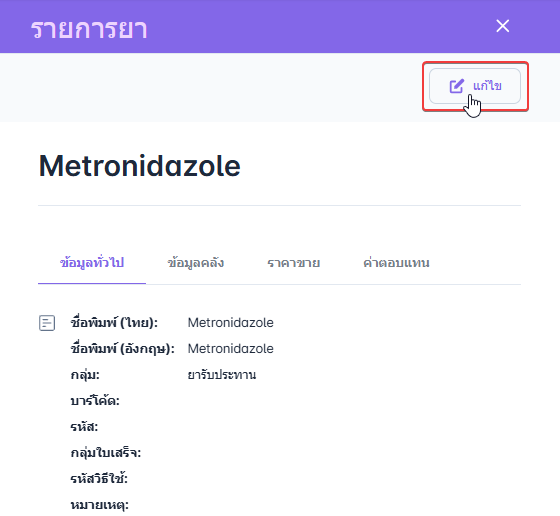
ผู้ใช้งานอยู่ในเมนูตั้งค่ารายการยา ให้ผู้ใช้งานคลิกเลือกยาที่ต้องการแก้ไข ระบบจะแสดงหน้าต่างข้อมูลรายการยาขึ้นมา
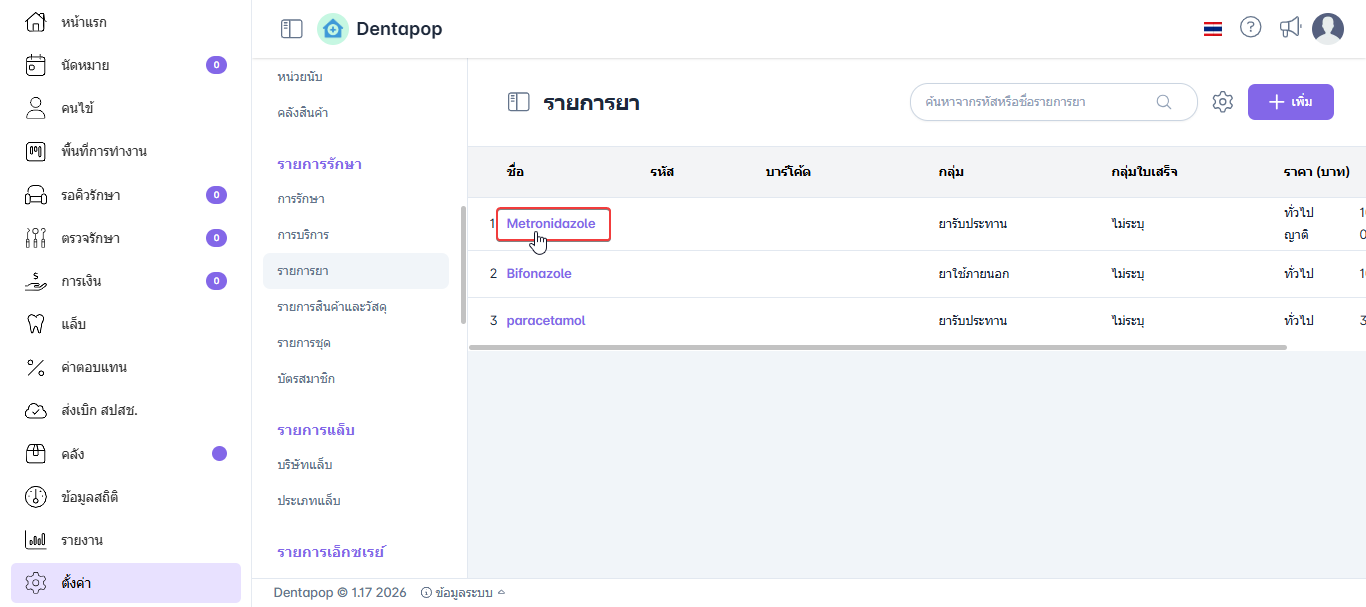
เมื่อระบบแสดงหน้าต่างข้อมูลรายการยาขึ้นมา ผู้ใช้งานคลิกแก้ไขเพื่อทำการแก้ไขข้อมูลรายการ
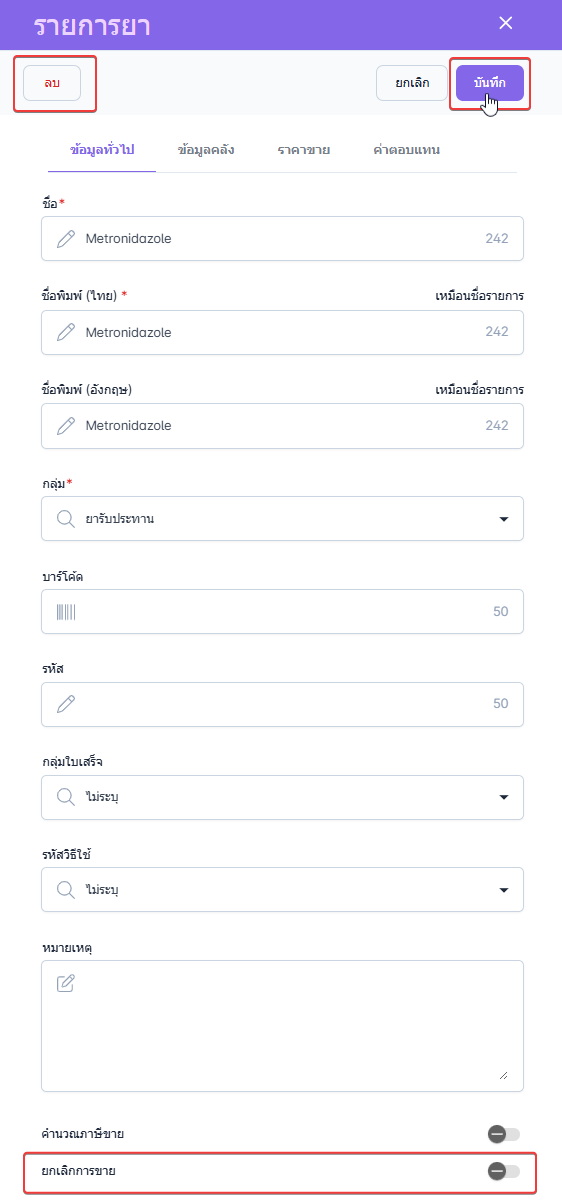
ผู้ใช้งานทำการแก้ไขข้อมูลตามที่ต้องการ โดยผู้ใช้งานสามารถลบรายการตัวนั้นได้และยกเลิกการใช้งานได้
การลบ : คือการลบรายการออกจากโปรแกรมไม่สามารถเรียกคืนได้
การยกเลิก : คือรายการจะยังอยู่ในระบบแต่แสดงสถานะยกเลิก
เมื่อแก้ไขข้อมูลเสร็จสิ้นคลิก บันทึก เพื่อบันทึกการแก้ไขรายการยา
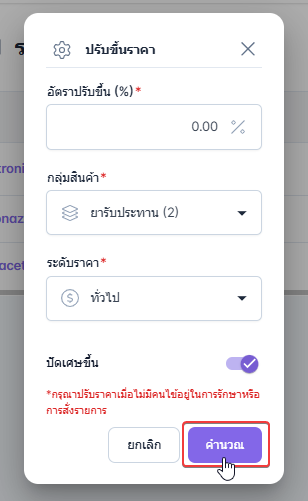
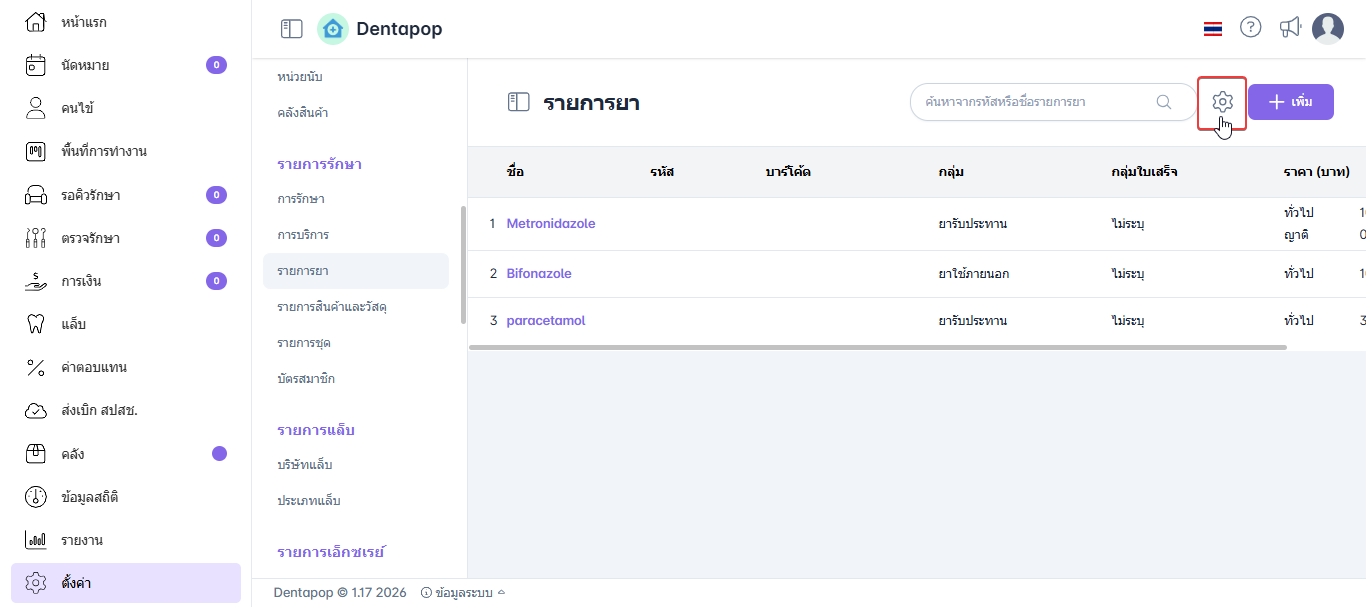
การแก้ไขราคารายการยาได้ทั้งหมด โดยอัตราปรับขึ้นเป็น %
ผู้ใช้งานเลือกคลิกปุ่ม ฟันเฟือง ระบบจะแสดงหน้าต่างปรับราคาขึ้นมา
ผู้ใช้งานทำการกรอกข้อมูลตามที่ต้องการ
เมื่อกรอกข้อมูลตามที่ต้องการเสร็จสิ้น คลิก คำนวณ ระบบจะบันทึกการปรับราคา