
รหัสหัตถการ
รหัสหัตถการ
การตั้งค่ารหัสหัตถการ คือการกำหนดรหัสและรายละเอียดของหัตถการทางทันตกรรม เพื่อใช้ในการบันทึกข้อมูลการรักษาภายในระบบ เมื่อผู้ใช้งานทำการเพิ่มข้อมูลหัตถการให้กับผู้ป่วย ระบบจะแสดงรายการรหัสหัตถการที่ได้ตั้งค่าไว้ เพื่อให้สามารถเลือกและบันทึกข้อมูลการรักษาได้อย่างถูกต้อง รวดเร็ว และเป็นมาตรฐานเดียวกันภายในคลินิกการเพิ่มรหัสหัตถการ
ผู้ใช้งานสามารถทำตามขั้นตอนดังนี้
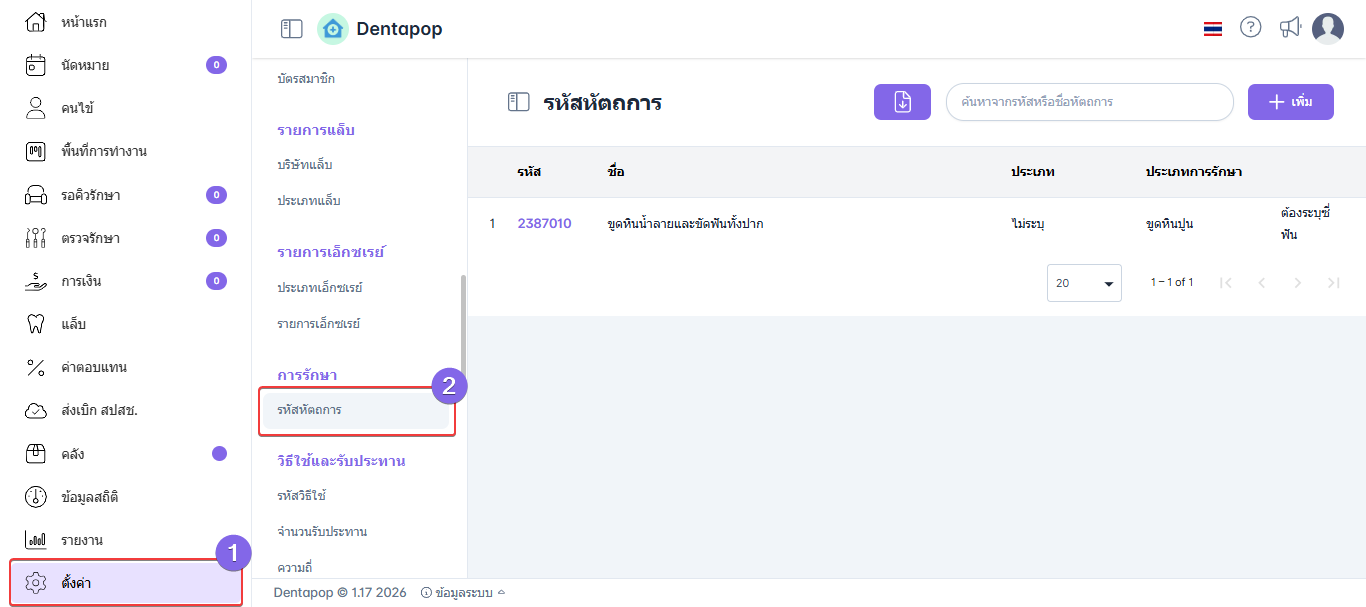
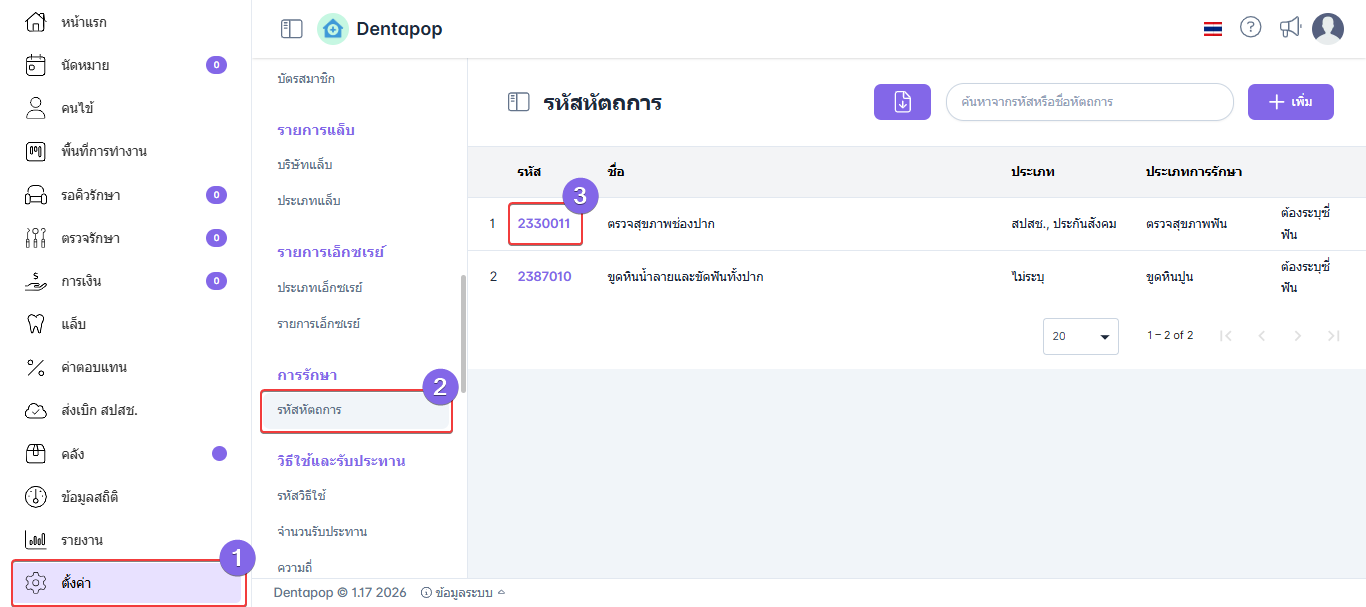
ผู้ใช้งานเข้าเมนูตั้งค่าและเลือกหัวข้อรหัสหัตถการ
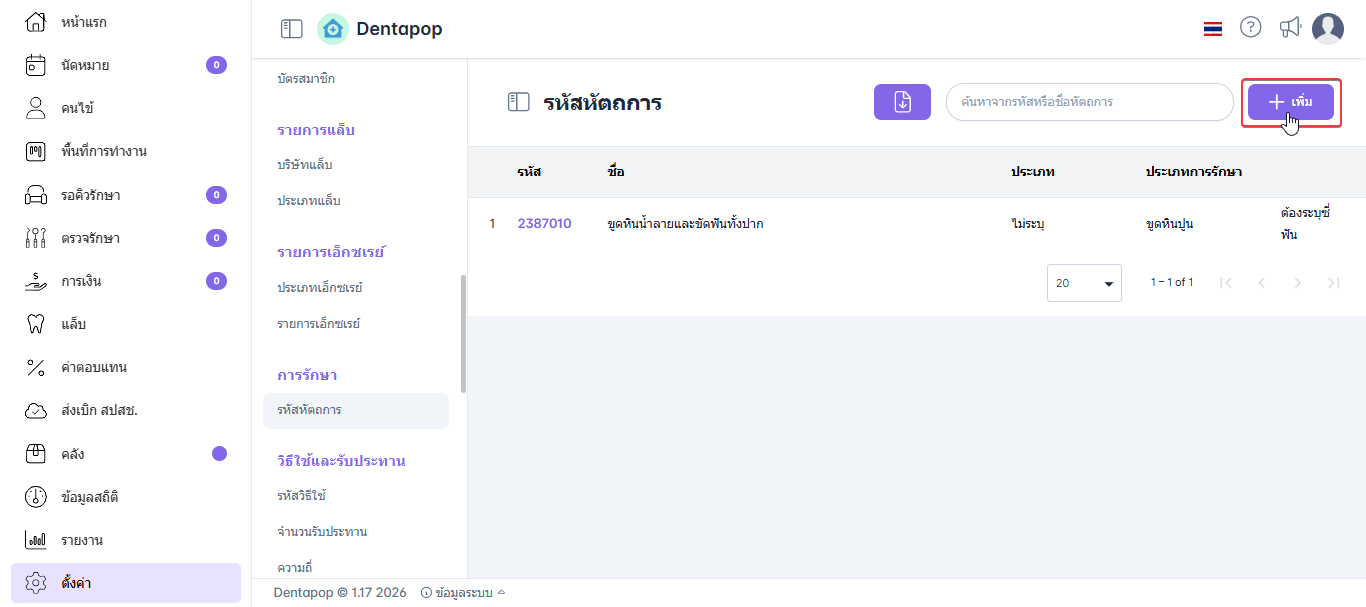
เมื่อผู้ใช้อยู่ในหน้ารหัสหัตถการ คลิกปุ่มเพิ่ม
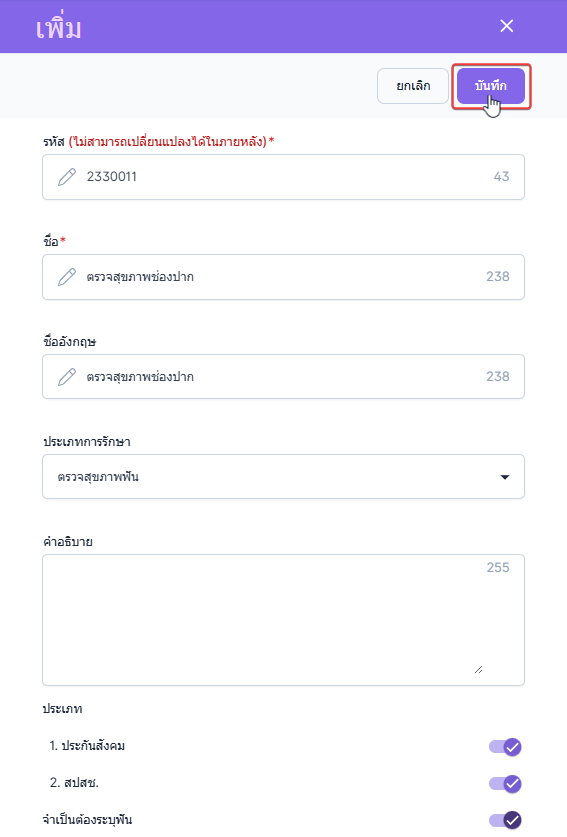
รหัส: รหัสหัตถการที่จะไม่สามารถซ้ำกับหัตถการอื่นได้ สามารถใช้ค้นหาจากการใส่ข้อมูลรหัสโรคกับคนไข้ได้
ชื่อ: ชื่อหัตถการที่ใช้แสดงในระบบ
ชื่ออังกฤษ: ชื่ออังกฤษหัตถการที่ใช้แสดงในระบบ
ประเภทการรักษา: ผู้ใช้งานสามารถเลือกประเภทการรักษาได้ เช่น ตรวจสุขภาพฟัน อุดฟัน รากฟัน
คำอธิบาย: ผู้ใช้งานสามารถเพิ่มคำอธิบายได้
ประเภท: ผู้ใช้งานสามารถเปิด/ปิดการใช้สิทธิ์ของประกันสังคมและสปสช.ได้
จำเป็นต้องระบุซี่ฟัน: ผู้ใช้งานสามารถให้ระบบบังคับระบุซี่ฟันได้
เมื่อผู้ใช้งานกรอกข้อมูลเรียบร้อยแล้วกดบันทึก ระบบจะทำการบันทึกข้อมูล
โปรดกรอกข้อมูลในช่องที่มีสัญลักษณ์ * เพราะเป็นข้อมูลที่สำคัญ
การแก้ไข
ผู้ใช้งานเข้าเมนูตั้งค่าและเลือกหัวข้อรหัสหัตถการ
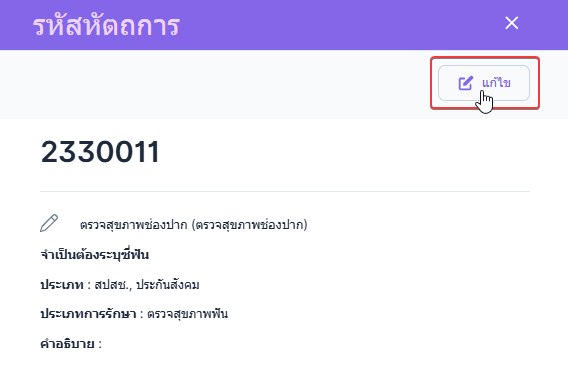
เมื่อผู้ใช้อยู่ในหน้ารหัสหัตถการ คลิก ชื่อรหัสหัตถการที่ต้องการแก้ไข
ระบบจะแสดงหน้าต่างรหัสหัตถการของรายการที่ผู้ใช้งานเลือก
ผู้ใช้งานคลิกปุ่ม แก้ไข เพื่อเปิดหน้าต่างการตั้งค่าแก้ไขรหัสหัตถการ
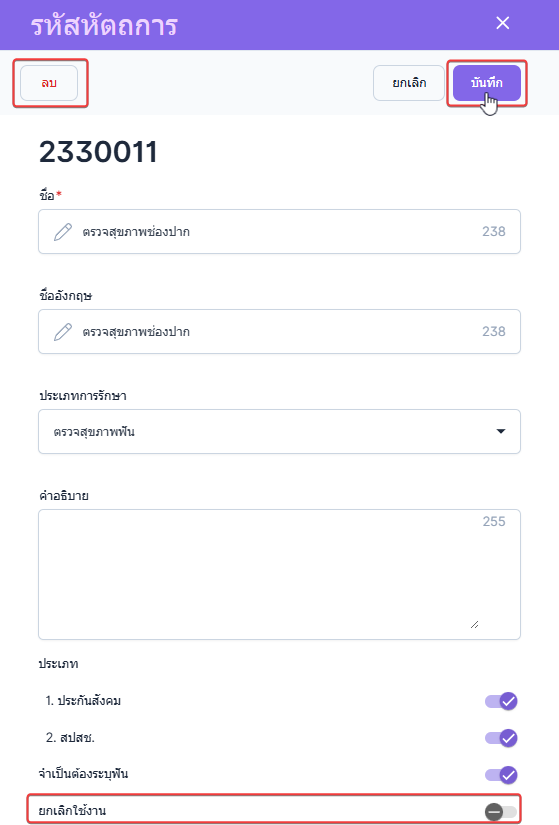
จะแสดงหน้าต่างการตั้งค่าแก้ไขรหัสหัตถการ
แก้ไขข้อมูล
การลบ : คือการลบรายการออกจากโปรแกรมไม่สามารถเรียกคืนได้
ยกเลิกการใช้งาน : คือรายการจะยังอยู่ในระบบแต่แสดงสถานะยกเลิก
เมื่อตั้งค่าเสร็จสิ้น คลิกปุ่ม บันทึก ระบบจะบันทึกการแก้ไขรหัสหัตถการของรายการที่ผู้ใช้งานเลือก
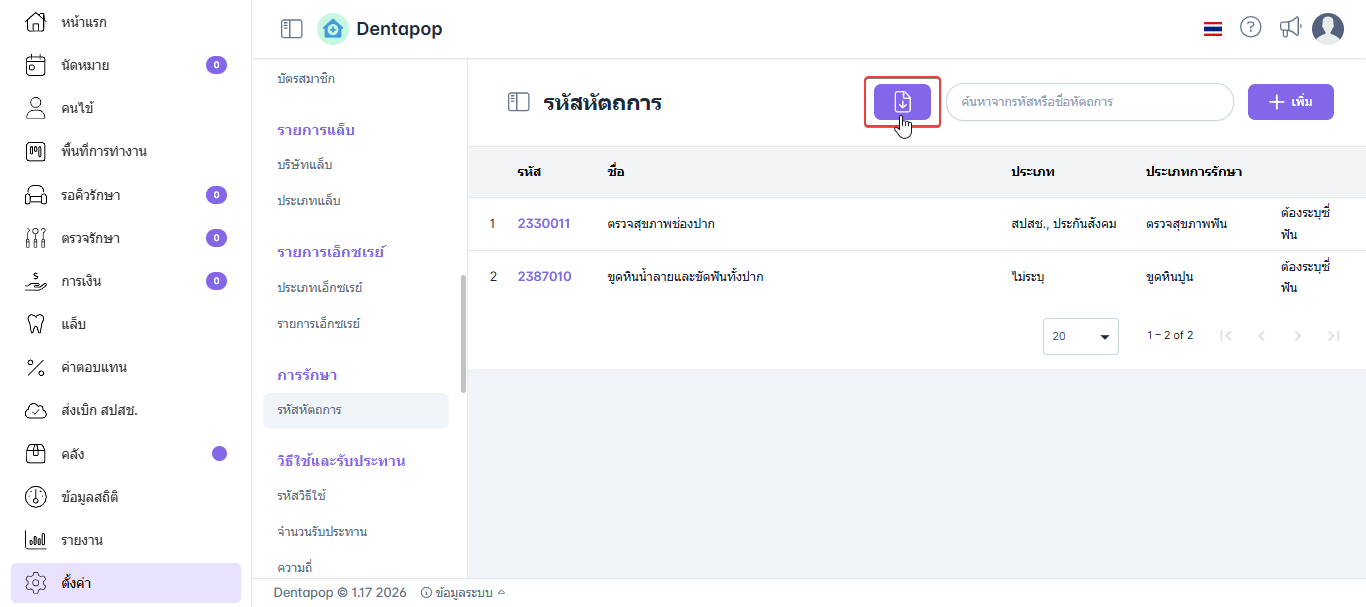
การนำเข้าข้อมูลเพื่อส่งเบิก สปสช
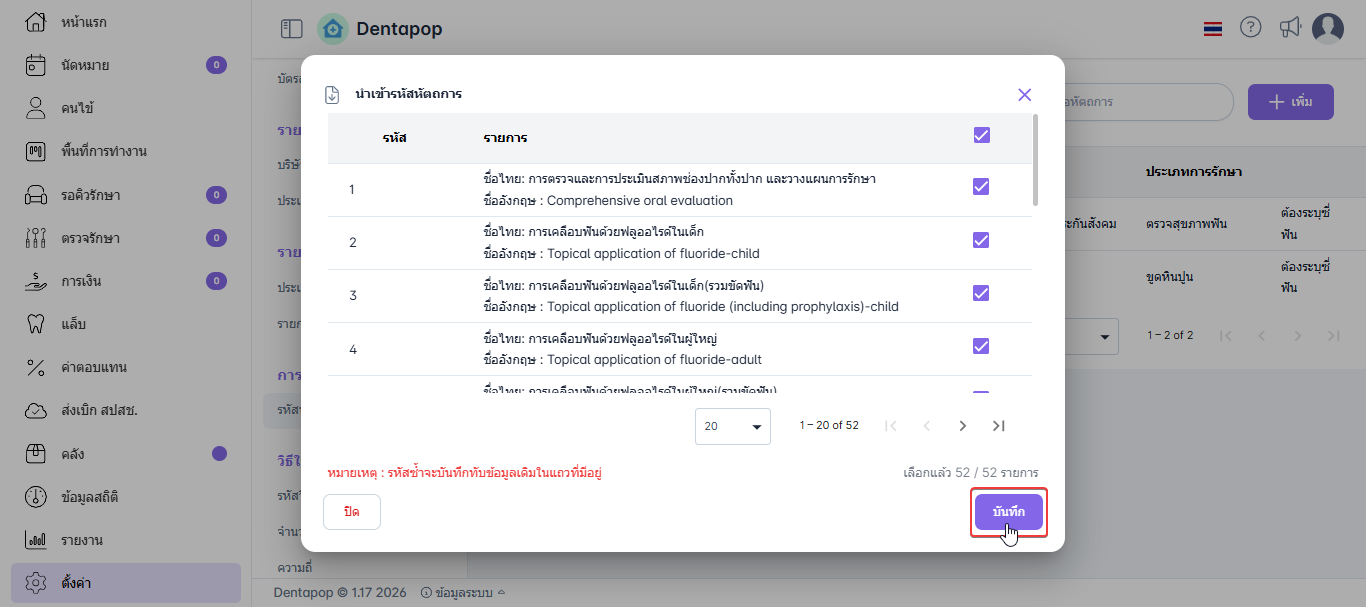
กรณีที่คลินิกมีการเข้าร่วมโครงการกับทาง สำนักงานหลักประกันสุขภาพแห่งชาติ สามารถนำเข้าข้อมูลรหัสหัตถการที่มีการใช้งานเพื่อการส่งเบิกได้ที่เมนู การนำเข้า เพื่อความสะดวกในการบันทึกและการใช้งาน
ผู้ใช้งานสามารถเลือกนำเข้ารหัสหัตถการได้แบบรายตัวหรือนำเข้าทั้งหมดได้ หลังจากนั้นคลิก บันทึก ระบบจะนำเข้ารหัสหัตถการที่ผู้ใช้งานเหลือเข้าสู่ระบบ