
โปรแกรมต่อเชื่อมลิ้นชัก
โปรแกรมต่อเชื่อมลิ้นชัก
เพื่อประสิทธิภาพในการบริหารจัดการเงินสดหน้าเคาน์เตอร์ กรุณาดาวน์โหลดและติดตั้งโปรแกรมช่วยเชื่อมต่อลิ้นชักเก็บเงิน เพื่อให้ระบบเว็บไซต์สามารถสื่อสารกับฮาร์ดแวร์และสั่งเปิดลิ้นชักได้โดยอัตโนมัติทันทีที่มีการบันทึกรายการชำระเงินเรียบร้อยแล้ว
ผู้ใช้งานสามารถเพิ่มรูปแบบเอกสารโดยทำตามขั้นตอนดังนี้
ผู้ใช้งานเข้าเมนูตั้งค่า
ผู้ใช้งานเลือกหัวข้อซอฟต์แวร์
ผู้ใช้งานเลือกดาวน์โหลดโปรแกรมต่อเชื่อมลิ้นชัก
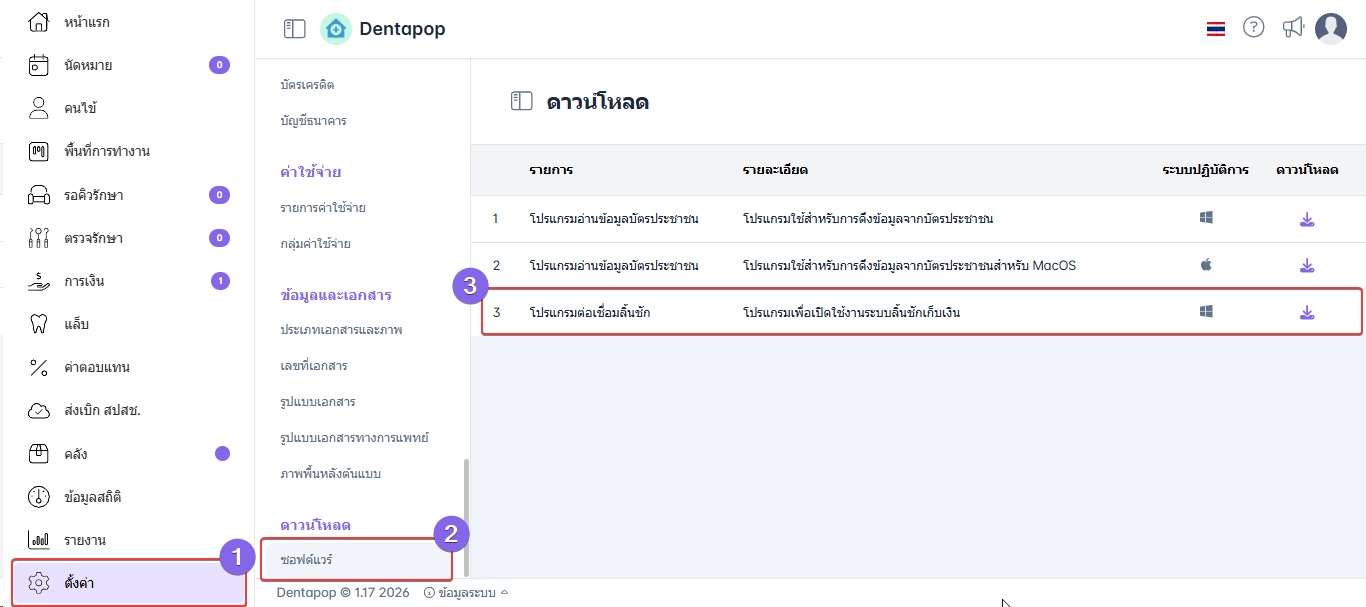
เมื่อผู้ใช้งานดาวน์โหลดเสร็จสิ้น คลิกโปรแกรมต่อเชื่อมลิ้นชัก(setup - cashdrawer.exe) เพื่อทำการติดตั้งโปรแกรม

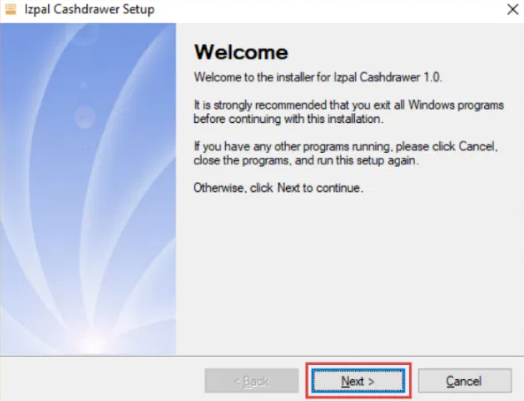
หน้าจอ Welcome จะแสดงข้อความต้อนรับและคำแนะนำก่อนเริ่มการติดตั้งโปรแกรมต่อเชื่อมลิ้นชัก โดยแนะนำให้ปิดโปรแกรมอื่น ๆ ที่กำลังใช้งานอยู่ก่อนดำเนินการติดตั้ง เพื่อป้องกันข้อผิดพลาดที่อาจเกิดขึ้นระหว่างการติดตั้ง
เมื่อเตรียมความพร้อมเรียบร้อยแล้ว ให้คลิกปุ่ม Next เพื่อเริ่มขั้นตอนการติดตั้ง หรือคลิก Cancel หากต้องการยกเลิกการติดตั้ง
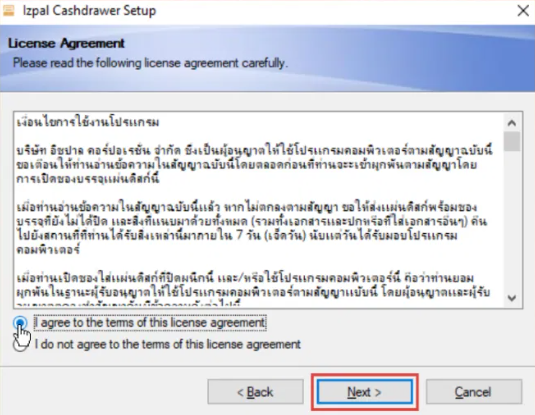
ผู้ใช้งานคลิกเลือก I agree to the terms of this license agreement และคลิก Next
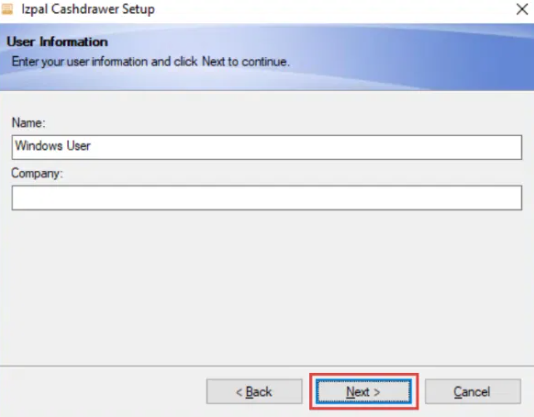
ในหน้าจอ User Information ให้ผู้ใช้งานกรอกข้อมูลในช่อง Name (ชื่อผู้ใช้งาน) และ Company (ชื่อหน่วยงาน/คลินิก) โดยสามารถใช้ค่าที่ระบบกำหนดให้หรือแก้ไขให้ถูกต้องตามข้อมูลของคลินิก
เมื่อกรอกข้อมูลเรียบร้อยแล้ว ให้คลิกปุ่ม Next เพื่อดำเนินการในขั้นตอนถัดไป หรือคลิก Back เพื่อย้อนกลับ และ Cancel เพื่อยกเลิกการติดตั้ง
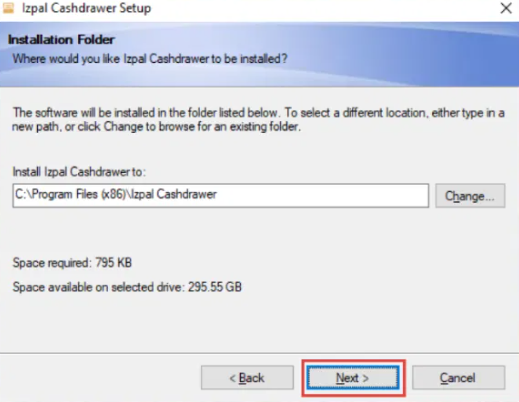
ในหน้าจอ Installation Folder ระบบจะแสดงตำแหน่งโฟลเดอร์สำหรับติดตั้งโปรแกรม โดยค่าเริ่มต้นจะถูกกำหนดไว้ให้อัตโนมัติ ผู้ใช้งานสามารถเปลี่ยนตำแหน่งติดตั้งได้โดยคลิกปุ่ม Change… หากต้องการติดตั้งในตำแหน่งอื่น
เมื่อยืนยันตำแหน่งติดตั้งเรียบร้อยแล้ว ให้คลิกปุ่ม Next เพื่อดำเนินการติดตั้งในขั้นตอนถัดไป หรือคลิก Back เพื่อย้อนกลับ และ Cancel เพื่อยกเลิกการติดตั้ง
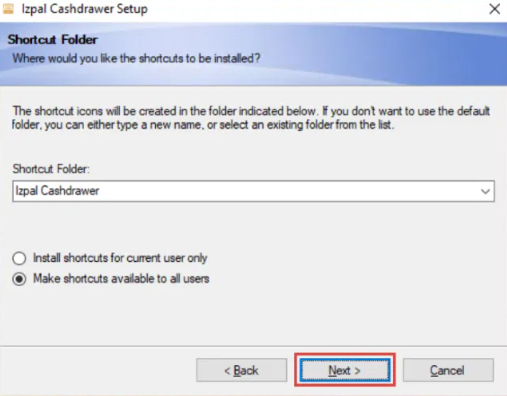
หน้าจอนี้ใช้กำหนดชื่อโฟลเดอร์สำหรับสร้างไอคอนโปรแกรมในเมนู Start โดยสามารถเลือกให้แสดงเฉพาะผู้ใช้ปัจจุบันหรือผู้ใช้ทุกคนในเครื่อง (แนะนำสำหรับคอมพิวเตอร์ส่วนกลางของคลินิก) จากนั้นคลิก Next เพื่อดำเนินการต่อ
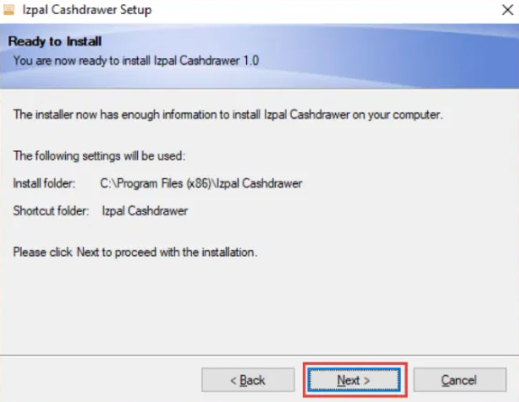
หน้าจอนี้เป็นหน้าสรุปก่อนเริ่มติดตั้งโปรแกรม โดยแสดงตำแหน่งโฟลเดอร์ติดตั้งและชื่อโฟลเดอร์ทางลัดที่เลือกไว้ ให้ตรวจสอบความถูกต้องอีกครั้ง จากนั้นคลิก Next เพื่อเริ่มการติดตั้ง หรือคลิก Back หากต้องการแก้ไขการตั้งค่า
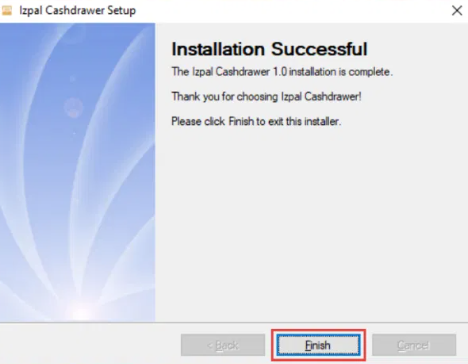
หน้าจอนี้แสดงข้อความยืนยันว่าการติดตั้งโปรแกรมเสร็จสมบูรณ์แล้ว ให้คลิก Finish เพื่อปิดหน้าต่างติดตั้งและเริ่มใช้งานโปรแกรมตามปกติ