
การเพิ่มสาขา
การเพิ่มสาขา
การเพิ่มสาขาใหม่ ระบบจะทำการเก็บข้อมูลที่อยู่กิจการ, ระบุข้อมูลสาขา, การกำหนดค่าภาษี
ขั้นตอนมีดังนี้
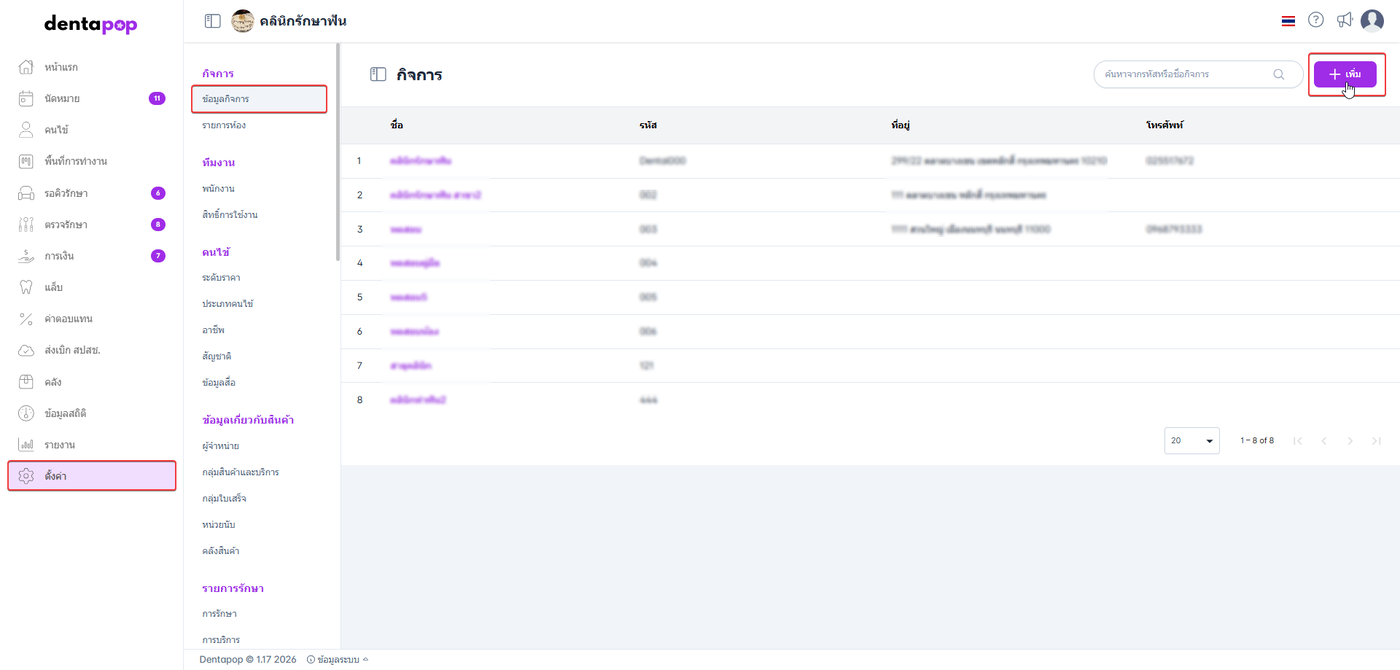
ผู้ใช้งานไปที่เมนูตั้งค่า เลือกข้อมูลกิจการและคลิกปุ่ม เพิ่ม เพื่อทำการเพิ่มสาขา
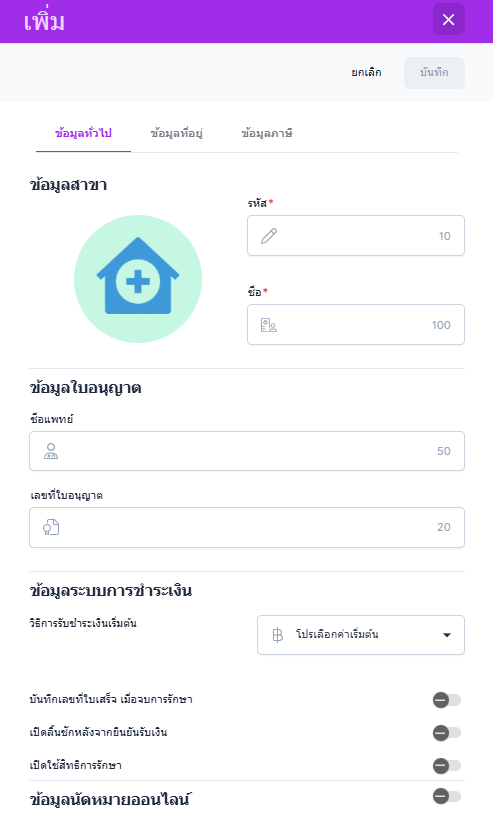
ข้อมูลที่มีสัญลักษณ์ * เป็นข้อมูลที่จำเป็นต้องกรอก
ข้อมูลทั่วไป
ข้อมูลสาขา
รหัส(จำเป็น): รหัสคลินิกที่ผู้ใช้กำหนดตอนสั่งซื้อโปรแกรม
ชื่อ(จำเป็น): ชื่อสาขาที่จะแสดงบนหน้าโปรแกรม
การแก้ไขรูปภาพ: นำเม้าส์ไปชี้ที่รูปภาพจะมีไอคอนกล้องขึ้นมาจากนั้นเลือกรูปภาพที่ต้องการ
ข้อมูลใบอนุญาต
ชื่อแพทย์ : ชื่อของแพทย์และบุคลากรทางการแพทย์ที่ทำงานในคลินิก
เลขที่ใบอนุญาต : เลขที่ในการปฏิบัติงานในวิชาชีพทางการแพทย์
ข้อมูลระบบการชำระเงิน
วิธีการรับชำระเงินเริ่มต้น: จะแสดงในขั้นตอนรับชำระเงิน
เปิดลิ้นชักหลังจากยืนยันรับเงิน : เมื่อยืนยันการรับเงินแล้วจะสามารถเปิดลิ้นชักได้สามารถเปิด-ปิดการใช้งานส่วนนี้ได้
เปิดใช้สิทธิการรักษา : เช่น ประกันสังคม สามารถเปิด-ปิดการใช้งานส่วนนี้ได้
ข้อมูลการนัดหมายออนไลน์
เปิดปิดการนัดหมายออนไลน์ : เมื่อเปิดนัดหมายออนไลน์จะแสดงลิงก์จองนัดหมาย
ลิงก์จองนัดหมาย: ลูกค้าหรือคนไข้จะสามารถเข้าลิงก์เพื่อทำนัดหมายออนไลน์ได้
ที่อยู่สาขาและกิจการ
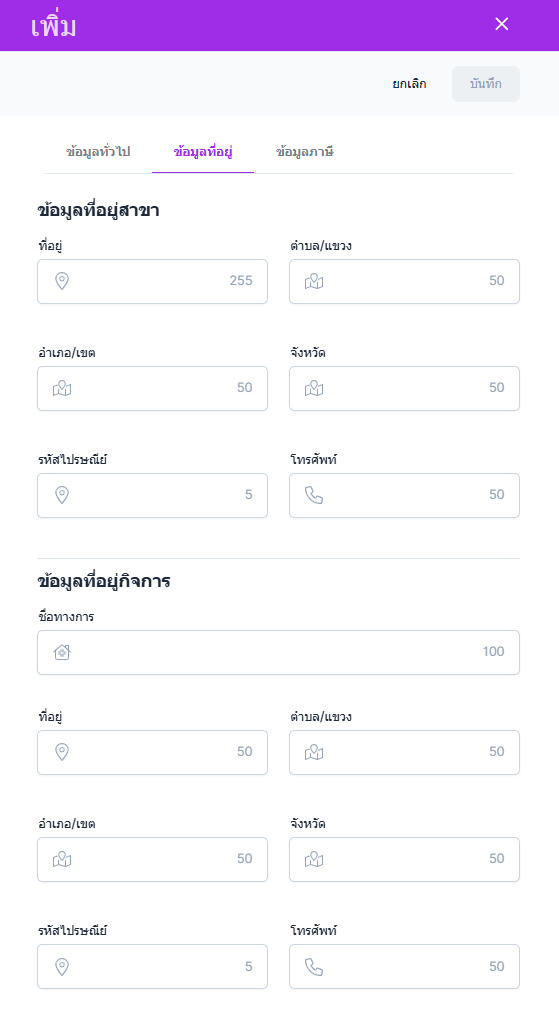
ที่อยู่สาขา ข้อมูลที่อยู่สาขา ที่อยู่ในส่วนนี้สามารถแสดงในเอกสารในระบบได้ เช่น แสดงที่อยู่สาขาใน ใบรับรองแพทย์
ที่อยู่กิจการ ข้อมูลที่อยู่ที่ตั้งของธุรกิจหลัก
ข้อมูลภาษี
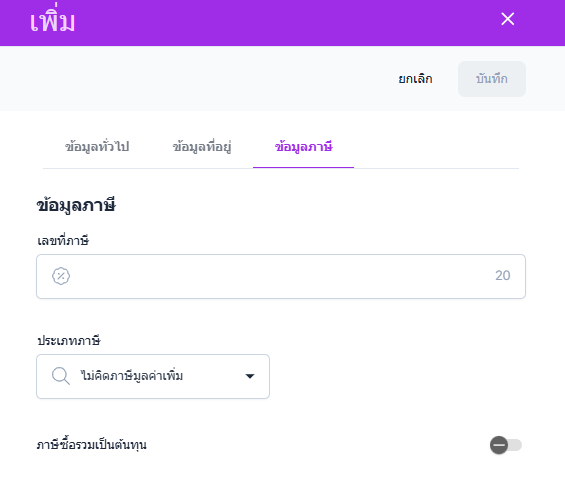
เลขที่ภาษี : รหัสประจำตัวของแต่ละบุคคล หรือ นิติบุคคล ที่เอาไว้ใช้ในการยื่นเสียภาษี
ประเภทภาษี : ผู้ใช้งานสามารถเลือกประเภทภาษีได้ 2 ประเภท
คิดราคารวมภาษีมูลค่า : ระบบจะคิดราคาภาษีรวมอยู่ในราคาขายของสินค้าหรือบริการที่มีการเปิดคำนวณภาษีขาย
ไม่คิดภาษีมูลค่าเพิ่ม : ระบบจะไม่คำนวณภาษีแม้ว่าจะตั้งค่าเปิดคำนวณภาษีขายในรายการสินค้า
อัตราภาษี : จะแสดงเมื่อเลือกประเภทภาษีเป็น คิดราคารวมภาษีมูลค่า
เมื่อกรอกข้อมูลครบแล้ว กดปุ่มบันทึก