
การบริการ
การบริการ
คู่มือนี้จัดทำขึ้นเพื่อแสดงขั้นตอนและแนวทางการใช้งานระบบ ที่จะช่วยให้ผู้ใช้งานสามารถเพิ่ม แก้ไข และปรับปรุงข้อมูลในรายการบริการได้อย่างถูกต้องและเป็นระบบ โดยครอบคลุมการตั้งค่ารายละเอียดบริการ การกำหนดค่าบริการ และการปรับปรุงข้อมูลให้สอดคล้องกับการให้บริการของคลินิก
การเพิ่มการบริการ
การเพิ่มรายการบริการในระบบ เช่น ขูดหินปูน ฟอกสีฟัน เพื่อใช้ในการจัดการข้อมูลคนไข้ การคิดค่าบริการ และการจัดทำรายงานอย่างเป็นระบบ
ผู้ใช้งานสามารถทำตามขั้นตอนดังนี้
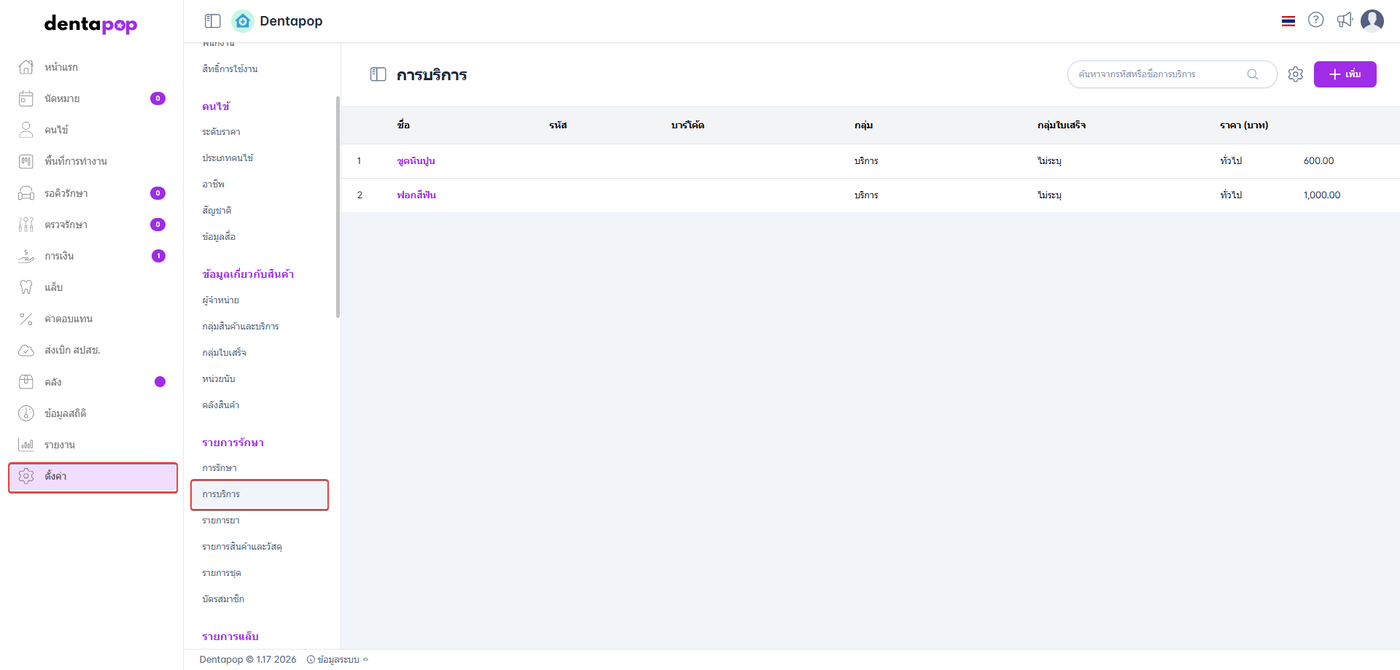
ผู้ใช้งานเข้าเมนูตั้งค่าและเลือกหัวข้อการบริการ
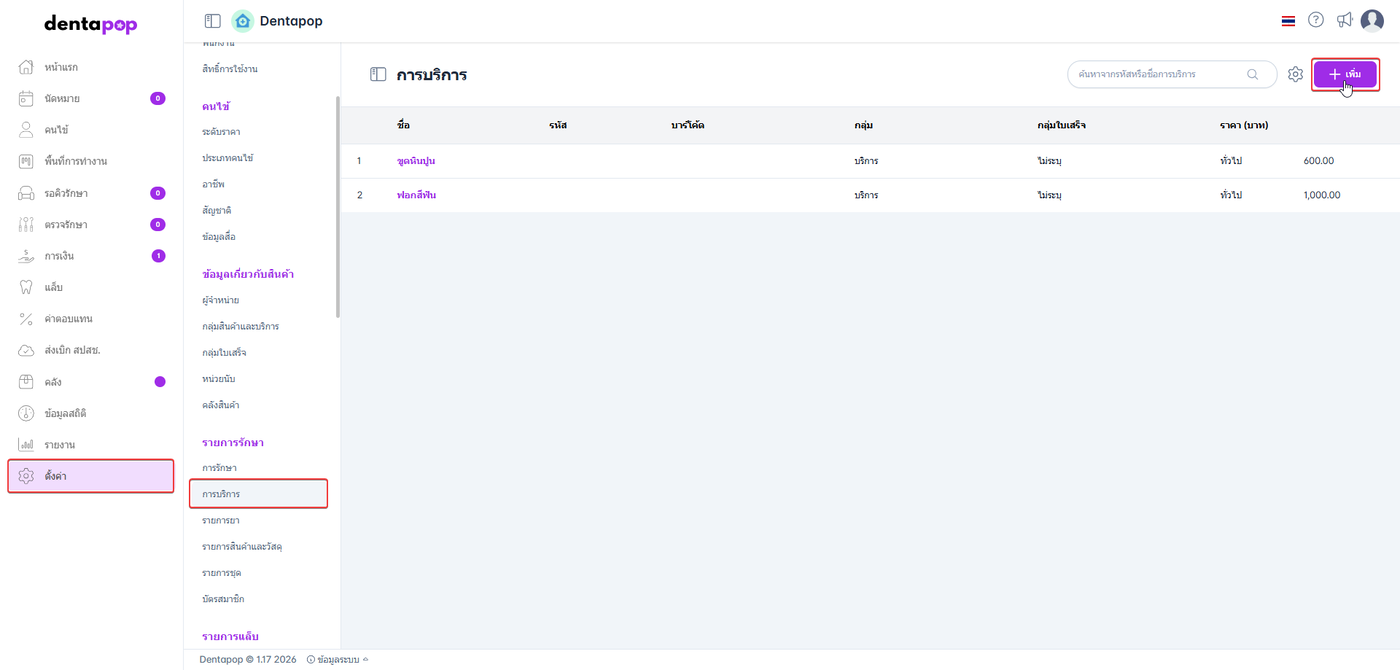
เมื่อผู้ใช้อยู่ในหน้าการบริการ คลิกปุ่มเพิ่ม
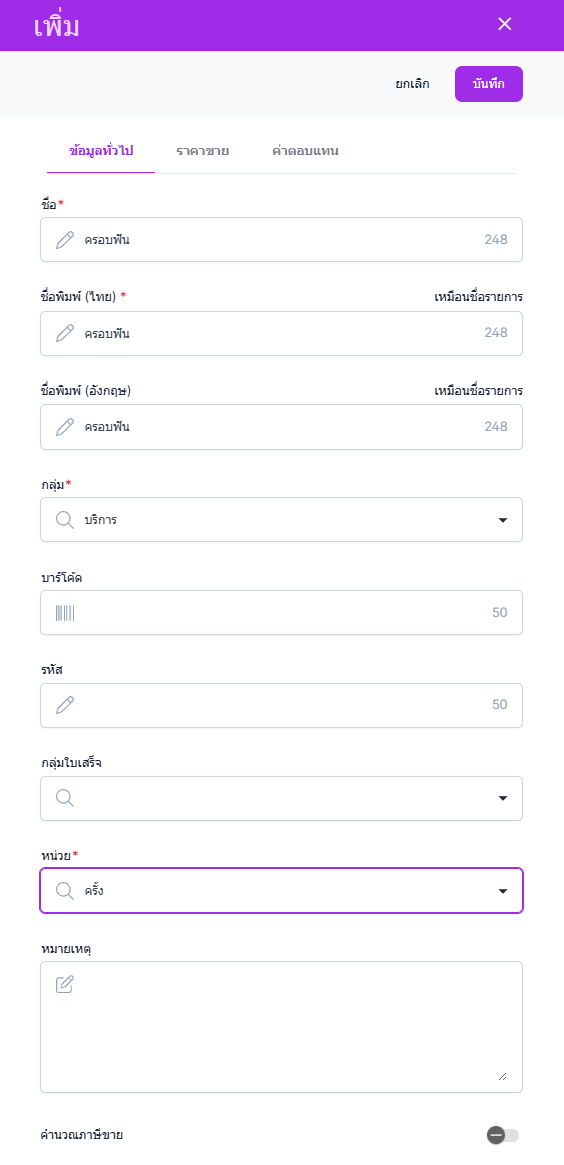
ระบบจะแสดงหน้าต่างเพิ่มข้อมูล
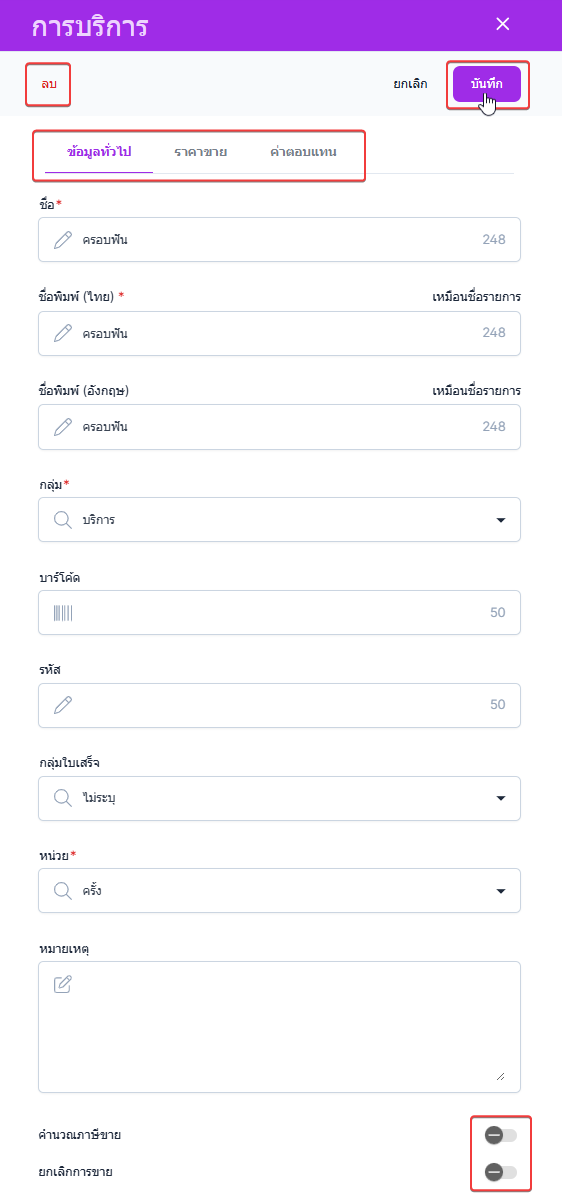
ข้อมูลทั่วไป
ชื่อ : ชื่อรายการบริการที่แสดงตอนค้นหารายการในระบบ
ชื่อพิมพ์ไทย : ชื่อรายการบริการที่จะแสดงในการพิมพ์ ภาษาไทย เช่น ใบเสร็จ ใบรับรองแพทย์ ฉลากยา
ชื่อพิมพ์อังกฤษ : ชื่อรายการบริการที่จะแสดงในการพิมพ์ อังกฤษ เช่น ใบเสร็จ ใบรับรองแพทย์ ฉลากยา
กลุ่ม : ระบุกลุ่มการรักษาผู้ใช้งานสามารถกำหนดเองได้
บาร์โค้ด : รหัสบาร์โค้ดเพื่อใช้กับเครื่องอ่านบาร์โค้ด
รหัส : รหัสรายการบริการ
กลุ่มใบเสร็จ : รายการที่จะแสดงเมื่อใช้ใบเสร็จแบบกลุ่ม
หน่วย : หน่วยการบริการ
หมายเหตุ : เพิ่มหมายเหตุได้
สามารถเปิด/ปิด คำนวณภาษีหลังการขาย
จะมีหน้าต่างให้กรอกข้อมูลแสดงขึ้นมากรุณากรอกข้อมูลในช่องที่มีเครื่องหมาย *
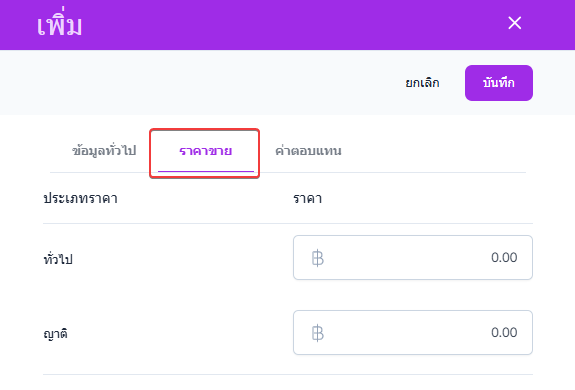
ข้อมูลราคา
กำหนดราคาแต่ละประเภทที่ผู้ใช้งานสร้างและตั้งค่าไว้
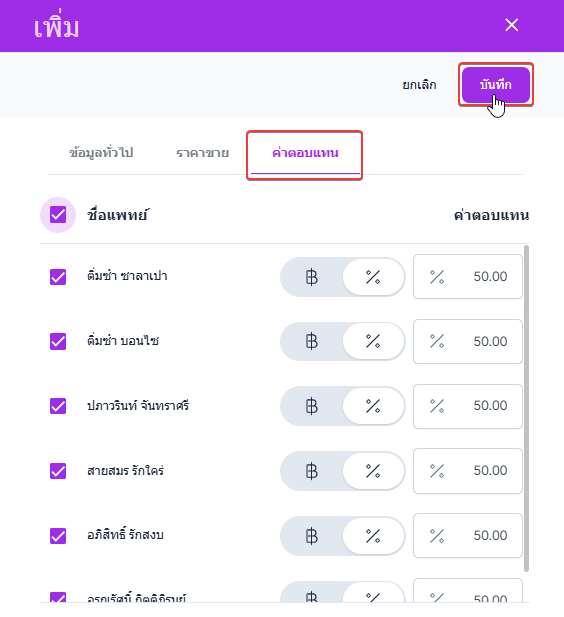
ข้อมูลค่าตอบแทน
เมื่อกำหนดค่าตอบแทนแพทย์ ในขั้นตอนการสั่งรายการจะสามารถเลือกแพทย์เพื่อรับค่าตอบแทนตาม %หรือจำนวนเงิน(บาท) ที่ทำการตั้งค่าไว้ได้ การกำหนดค่าตอบแทนแพทย์จะกำหนดเป็น % และจำนวนเงิน(บาท)
จากนั้นกรอกข้อมูลให้ครบแล้วคลิก บันทึก
การแก้ไขข้อมูลการบริการ
การปรับปรุงหรือแก้ไขรายละเอียดของรายการบริการที่มีอยู่ในระบบ เช่น ชื่อการบริการ รายละเอียด หรือค่าบริการ เพื่อให้ข้อมูลถูกต้อง เป็นปัจจุบัน และสอดคล้องกับการใช้งานในการให้บริการและการคิดค่าบริการ
ผู้ใช้งานสามารถทำตามขั้นตอนดังนี้
ผู้ใช้งานเข้าเมนูตั้งค่าและเลือกหัวข้อการบริการ
เมื่อผู้ใช้อยู่ในหน้าการบริการ คลิก ชื่อรายการการบริการที่ต้องการแก้ไข

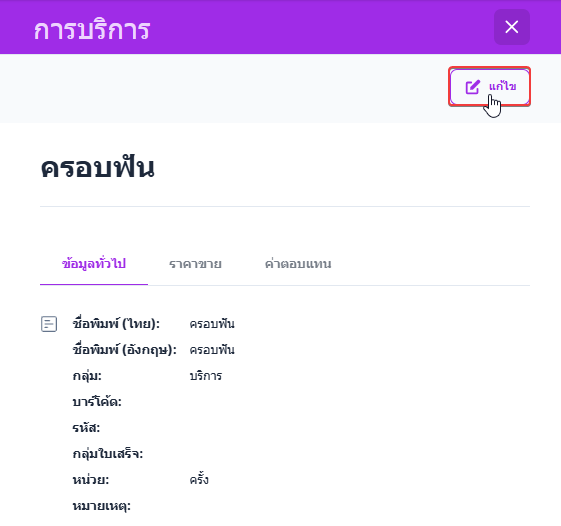
ระบบจะแสดงหน้าต่างการบริการของรายการที่ผู้ใช้งานเลือก
ผู้ใช้งานคลิกปุ่ม แก้ไข เพื่อเปิดหน้าต่างการตั้งค่าแก้ไขรายการการบริการ
ระบบจะแสดงหน้าต่างแก้ไขข้อมูล
การลบ : คือการลบรายการออกจากโปรแกรมไม่สามารถเรียกคืนได้
การยกเลิก : คือรายการจะยังอยู่ในระบบแต่แสดงสถานะยกเลิก
เมื่อตั้งค่าเสร็จสิ้น คลิกปุ่ม บันทึก ระบบจะบันทึกการแก้ไขการบริการของรายการที่ผู้ใช้งานเลือก
การแก้ไขราคารายการบริการทั้งหมด
ผู้ใช้งานสามารถแก้ไขราคารายการบริการได้ทุกรายการ โดยระบบรองรับการปรับราคาในรูปแบบอัตราเปอร์เซ็นต์ (%) และคำนวณราคาใหม่ให้อัตโนมัติ ช่วยให้การปรับราคาเป็นไปอย่างสะดวกและลดความผิดพลาด
ผู้ใช้งานสามารถทำตามขั้นตอนดังนี้
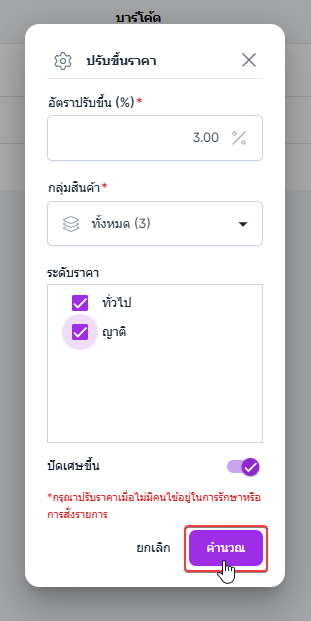
ผู้ใช้งานคลิกไปที่ ตั้งค่า มุมขวาบน เพื่อเปิดหน้าต่างปรับราคา
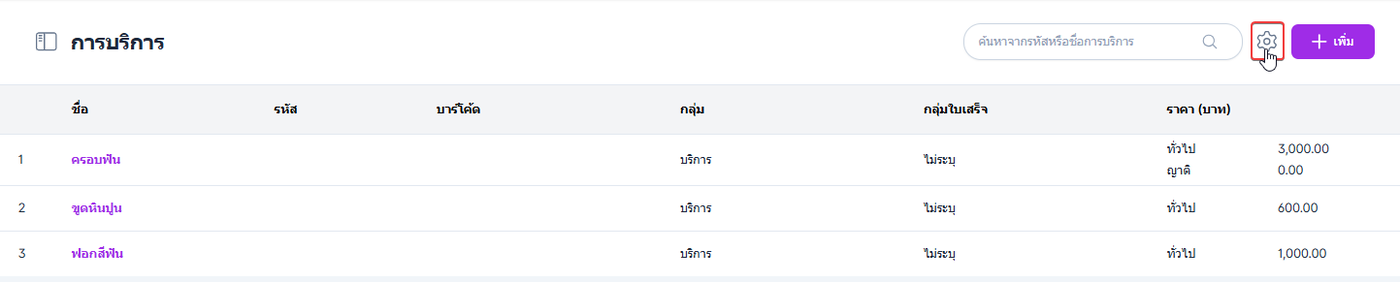
เมื่อหน้าต่างปรับราคาแสดง ผู้ใช้งานระบุรายละเอียด ดังนี้
อัตราปรับขึ้น(%)
กลุ่มสินค้า
ระดับราคา
ปัดเศษขึ้น
เมื่อระบุรายละเอียดเสร็จสิ้นคลิก คำนวณ ระบบจะคำนวณและปรับราคาขึ้นตาม%ที่ผู้ใช้งานระบุ