
ผู้จำหน่าย
ผู้จำหน่าย
คือบุคคลหรือองค์กรที่จัดหาและส่งมอบสินค้า หรือบริการให้กับสถานพยาบาล ช่วยให้สามารถติดตามการสั่งซื้อและบริหารคลังสินค้าได้อย่างเป็นระบบ โดยการตั้งค่าผู้จำหน่ายจะแสดงการเลือกผู้จำหน่ายในขั้นตอน การสั่งซื้อสินค้าในเมนูคลัง
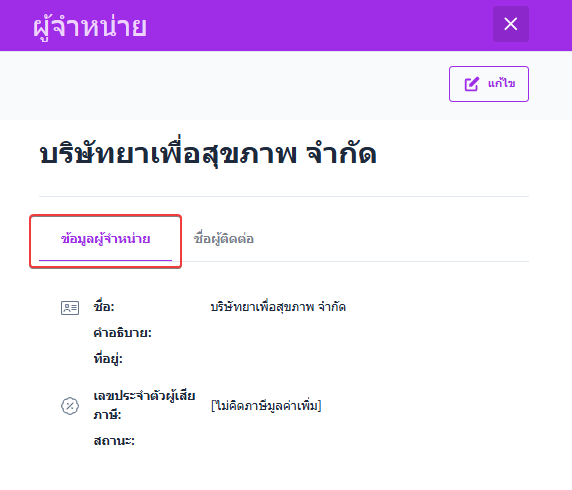
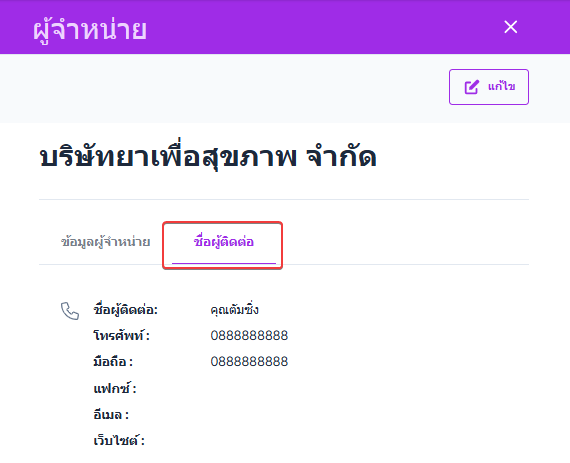
การบันทึกข้อมูลผู้จำหน่าย จะถูกแบ่งเป็น 2 ส่วนคือ
ข้อมูลผู้จำหน่าย
ชื่อผู้ติดต่อ
การเพิ่มผู้จำหน่าย
การบันทึกข้อมูลผู้จำหน่ายใหม่ในระบบ เช่น ชื่อบริษัท ที่อยู่ และช่องทางติดต่อ เพื่อใช้ในการสั่งซื้อ ติดตาม และบริหารจัดการสินค้าและบริการได้อย่างมีประสิทธิภาพ
ผู้ใช้งานสามารถทำตามขั้นตอนดังนี้
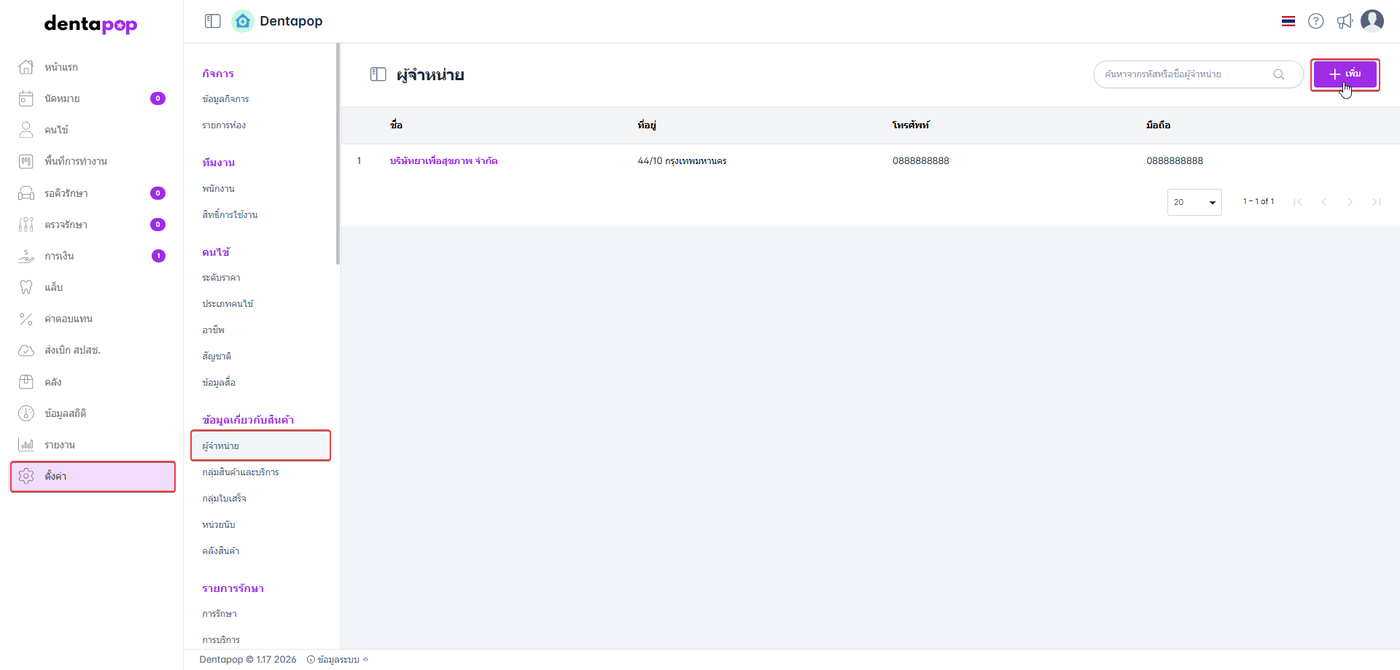
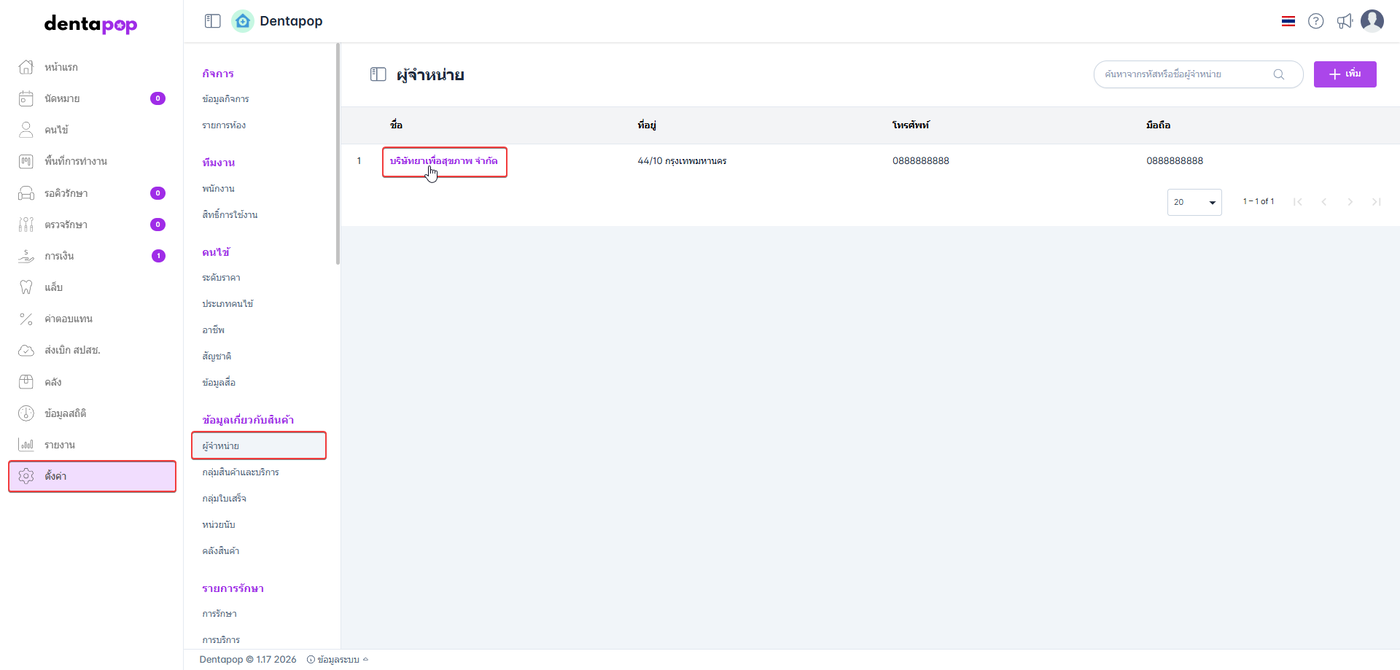
ผู้ใช้งานเข้าเมนูตั้งค่าและเลือกหัวข้อผู้จำหน่าย
เมื่อผู้ใช้อยู่ในหน้าผู้จำหน่าย คลิกปุ่มเพิ่ม
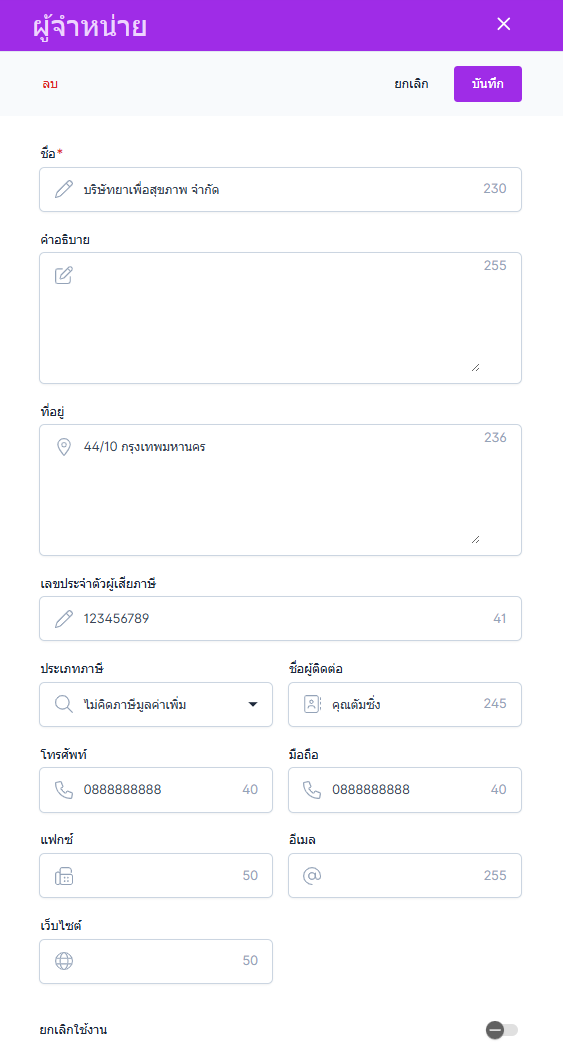
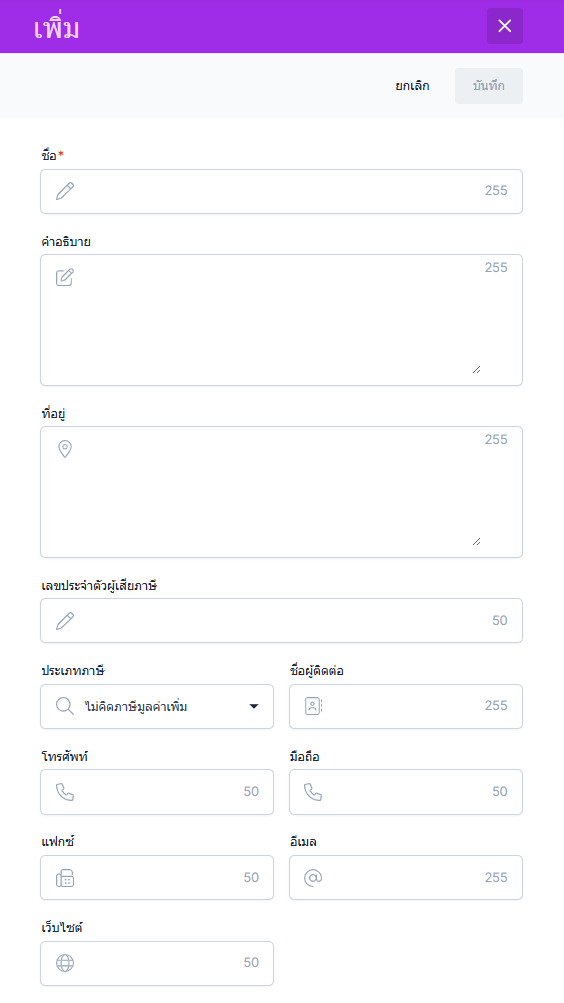
ระบบจะแสดงหน้าต่างกรอกข้อมูลผู้จำหน่าย
ส่วนที่ 1 จะถูกบันทึกลงใน ข้อมูลผู้จำหน่าย
ส่วนที่ 2 จะถูกบันทึกลงใน ชื่อผู้ติดต่อ
ข้อมูลผู้จำหน่ายประกอบด้วย
ชื่อ : ชื่อรายการผู้จำหน่ายที่แสดงในระบบ
คำอธิบาย : คำอธิบายผู้จำหน่ายจะแสดงในข้อมูลผู้จำหน่าย
ที่อยู่ : ที่อยู่ของผู้จำหน่าย
เลขประจำตัวผู้เสียภาษี : เลขประจำตัวผู้เสียภาษีของผู้จำหน่าย
ประเภทภาษี : ประเภทภาษีของผู้จำหน่าย
ข้อมูลชื่อผู้ติดต่อประกอบด้วย
ชื่อผู้ติดต่อ
โทรศัพท์
มือถือ
แฟกซ์
อีเมล
เว็บไซต์
เมื่อกรอกข้อมูลเรียบร้อย คลิกปุ่มบันทึก
โปรดกรอกข้อมูลในช่องที่มีสัญลักษณ์ * เพราะเป็นข้อมูลที่สำคัญ
การแก้ไขข้อมูลผู้จำหน่าย
การปรับปรุงหรือแก้ไขรายละเอียดของผู้จำหน่ายที่มีอยู่ในระบบ เช่น ชื่อ ที่อยู่ หรือช่องทางติดต่อ เพื่อให้ข้อมูลถูกต้องและเป็นปัจจุบันสำหรับการสั่งซื้อและบริหารจัดการสินค้าได้อย่างแม่นยำ โดยหากผู้ใช้งานเพิ่มผู้จำหน่ายเสร็จสิ้นแล้วต้องการเเก้ไขข้อมูลผู้จำหน่ายในกรณีต่างๆ เช่น เปลี่ยนชื่อผู้จำหน่าย เปลี่ยนเบอร์โทรผู้จำหน่าย เป็นต้น
ผู้ใช้งานสามารถทำตามขั้นตอนดังนี้
ผู้ใช้งานเข้าเมนูตั้งค่าและเลือกหัวข้อผู้จำหน่าย
เมื่อผู้ใช้อยู่ในหน้าผู้จำหน่าย คลิกชื่อผู้จำหน่ายที่ผู้ใช้งานต้องการแก้ไข
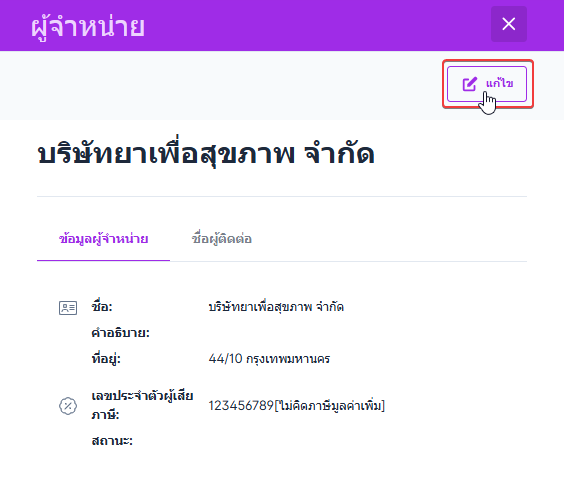
ระบบจะแสดงหน้าต่างผู้จำหน่ายของรายการที่ผู้ใช้งานเลือก
ผู้ใช้งานคลิกปุ่ม แก้ไข เพื่อเปิดหน้าต่างการตั้งค่าแก้ไขผู้จำหน่าย
จะแสดงหน้าต่างการตั้งค่าแก้ไขผู้จำหน่าย
การลบ : คือการลบรายการออกจากโปรแกรมไม่สามารถเรียกคืนได้
เมื่อตั้งค่าเสร็จสิ้น คลิกปุ่ม บันทึก ระบบจะบันทึกการแก้ไขผู้จำหน่ายที่ผู้ใช้งานเลือก