
จัดการข้อมูลพนักงาน
การจัดการข้อมูลพนักงาน
เป็นกระบวนการรวบรวม จัดเก็บ ดูแล รวมถึงการ แก้ไขข้อมูล และ การจัดการสิทธิการเข้าถึงข้อมูล เพื่อให้เหมาะสมกับหน้าที่ของแต่ละบุคคล เช่น
การแก้ไขหรืออัปเดตข้อมูลพนักงานเมื่อมีการเปลี่ยนแปลงตำแหน่ง เงินเดือน หรือข้อมูลส่วนตัว
การกำหนดสิทธิ์การเข้าถึงข้อมูล เช่น ผู้ดูแลระบบสามารถแก้ไขข้อมูลทั้งหมด ฝ่ายบุคคลเข้าถึงข้อมูลที่เกี่ยวข้อง ขณะที่พนักงานทั่วไปดูได้เฉพาะข้อมูลของตนเอง
การจัดการสิทธิที่เหมาะสมช่วยรักษาความปลอดภัยของข้อมูล ลดความเสี่ยงในการรั่วไหล และทำให้การบริหารงานเป็นไปอย่างมีประสิทธิภาพ
การเพิ่มพนักงาน
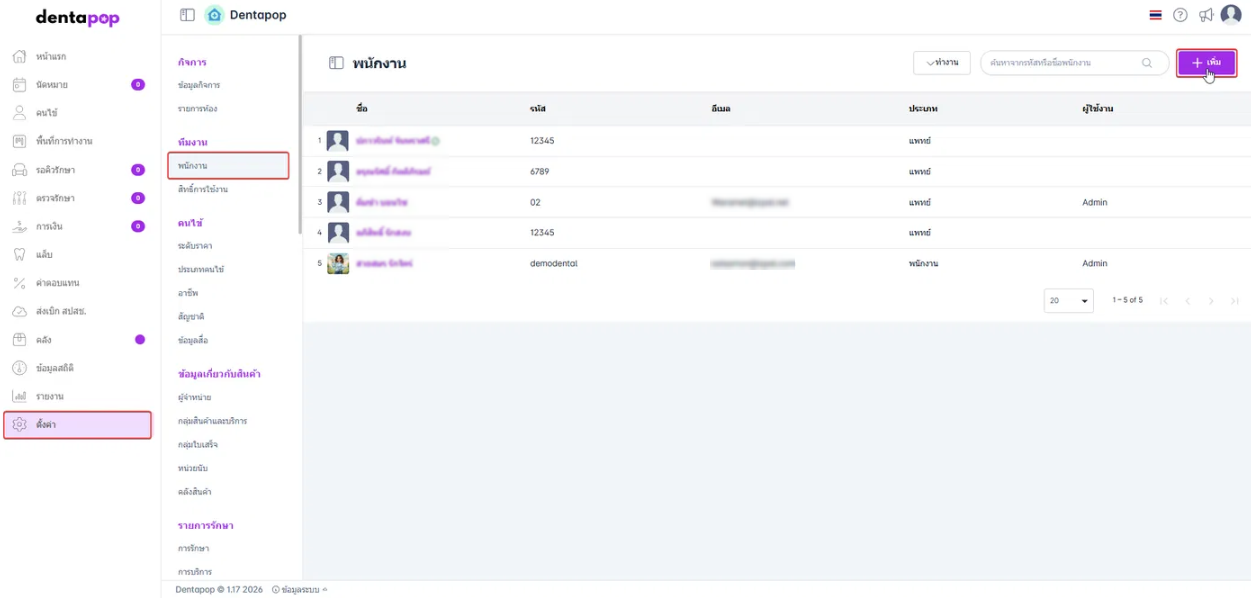
ผู้ใช้งานไปที่เมนูตั้งค่า เลือกหัวข้อพนักงานและคลิกปุ่ม เพิ่ม เพื่อทำการเพิ่มพนักงาน
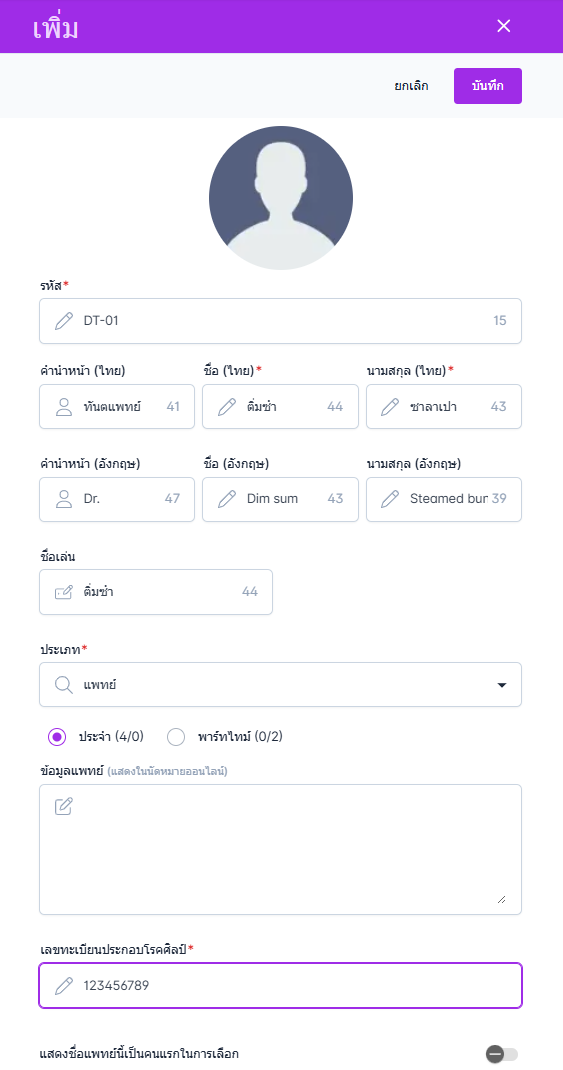
ระบบจะแสดงหน้าต่างการเพิ่มผู้ใช้งาน ข้อมูลพนักงานประกอบไปด้วย
รหัสพนักงาน(จำเป็น): รหัสที่บ่งบอกพนักงานจะไม่สามารถซ้ำกับคนอื่นได้
คำนำหน้า: คำนำหน้าชื่อพนักงาน
ชื่อ(จำเป็น): ชื่อพนักงานที่จะแสดงในระบบ
นามสกุล(จำเป็น): นามสกุลพนักงานที่จะแสดงในระบบ
คำนำหน้าภาษาอังกฤษ (ไม่จำเป็น)
ชื่อภาษาอังกฤษ (ไม่จำเป็น)
นามสกุลภาษาอังกฤษ (ไม่จำเป็น)
ชื่อเล่น (ไม่จำเป็น): เป็นข้อมูลชื่อเล่นแพทย์ เพื่อการแสดงในหน้านัดหมายในตาราง
ประเภท(จำเป็น): ประเภทพนักงานจะมีผลกับสิทธิ์การใช้งานระบบ เช่น แพทย์ จะสามารถกำหนดค่าตอบแทนการรักษาได้
รูปภาพพนักงาน: นำเม้าส์ไปชี้ที่รูปภาพและคลิกกล้องถ่ายรูปจากนั้นเลือกไฟล์
กรณีเลือกประเภทเป็นแพทย์ ระบบจะแสดงช่องกรอกข้อมูลเพิ่ม ประกอบไปด้วย
ระบุว่าเป็นแพทย์ประจำหรือ พาร์ทไทม์ : หากเป็นแพทย์พาร์ทไทม์จะมีคำว่าพาร์ทไทม์กำกับอยู่หลังชื่อแพทย์หรือใต้ชื่อแพทย์
ข้อมูลแพทย์: ข้อมูลแพทย์ในส่วนนี้จะแสดงในหน้าจองนัดหมายออนไลน์ของลูกค้า
เลขทะเบียนประกอบโรคศิลป์: เลขทะเบียนของประกอบโรคศิลป์ของแพทย์ สามารถกำหนดให้แสดงในใบรับรองแพทย์ได้
แสดงชื่อแพทย์เป็นคนแรก: จะแสดงชื่อแพทย์คนนี้เป็นคนแรกเมื่อทำการส่งคิว
หลังจากกรอกข้อมูลเสร็จเรียบร้อยคลิกปุ่ม บันทึก
กรุณากรอกข้อมูลในช่องที่มีสัญลักษณ์ * ให้ครบถ้วน
การแก้ไขข้อมูลพนักงาน
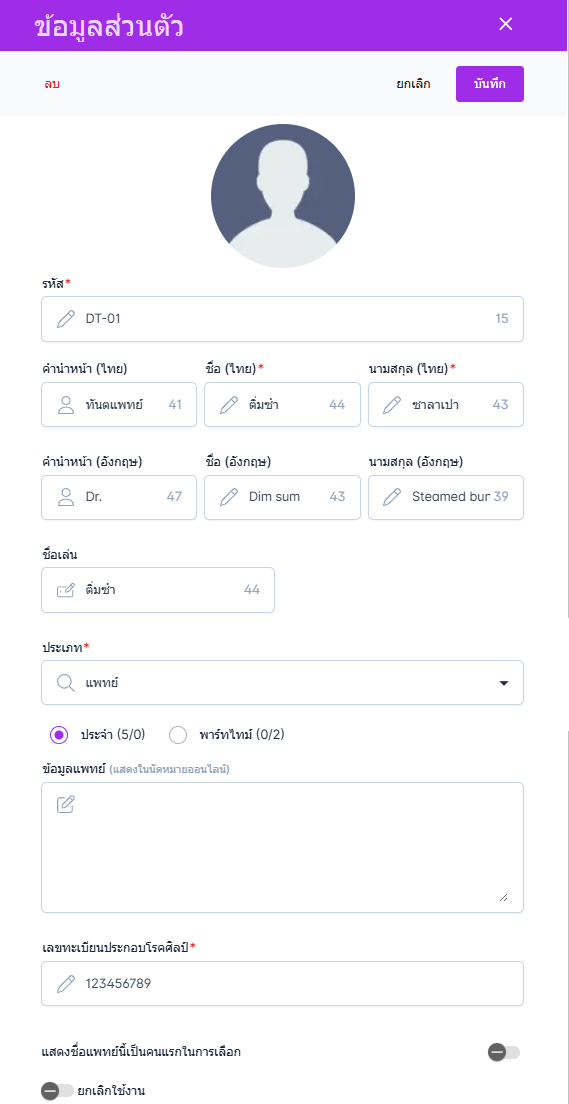
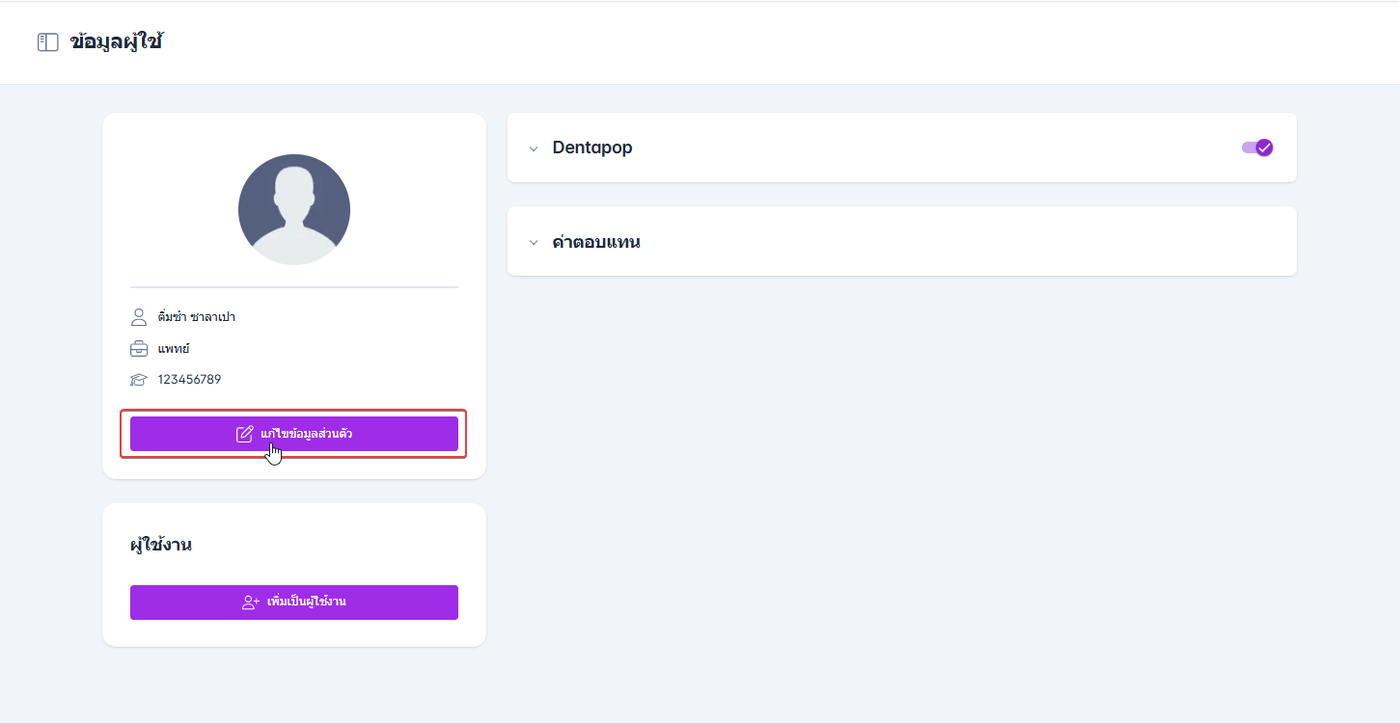
ผู้ใช้งานไปที่เมนูตั้งค่า เลือกหัวข้อพนักงานและเลือกพนักงานที่ต้องการแก้ไข
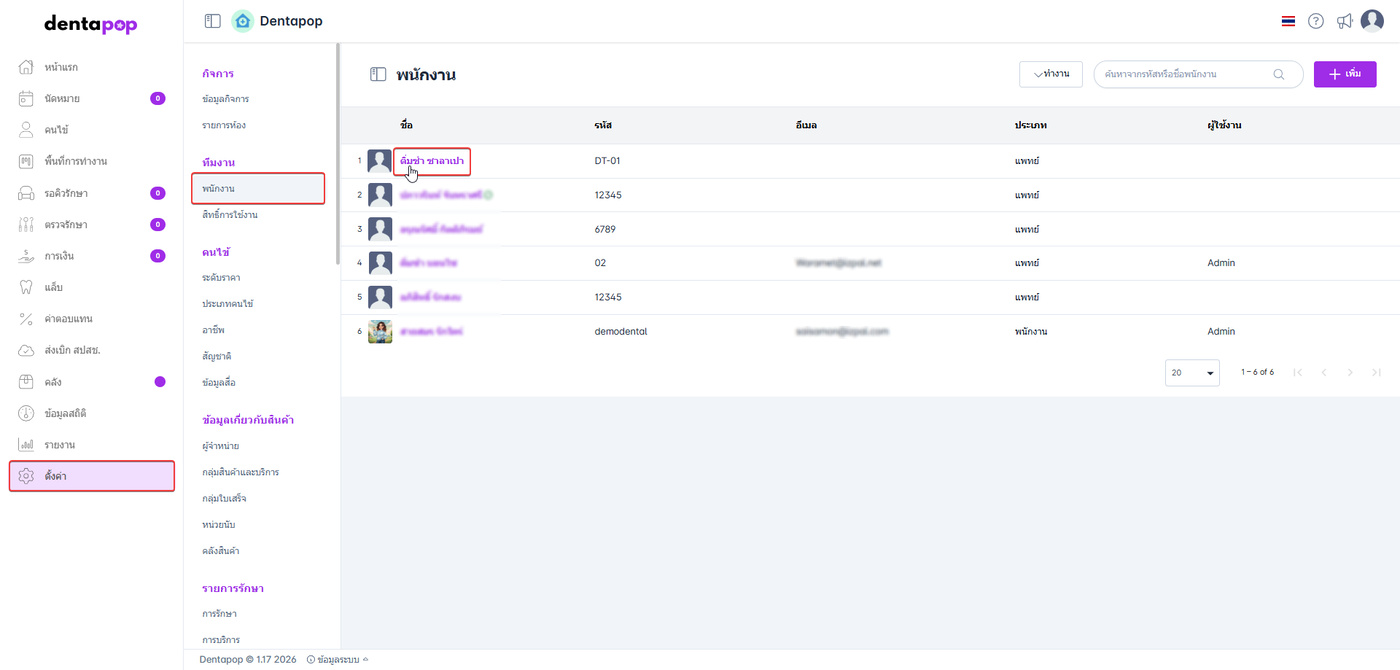
กดคลิกแก้ไขข้อมูลส่วนตัว ระบบจะแสดงหน้าต่างข้อมูลพนักงาน
เมื่อระบบจะแสดงหน้าต่างข้อมูลพนักงานแล้ว ผู้ใช้งานคลิก แก้ไข เพื่อเปิดหน้าต่างแก้ไขข้อมูลพนักงาน
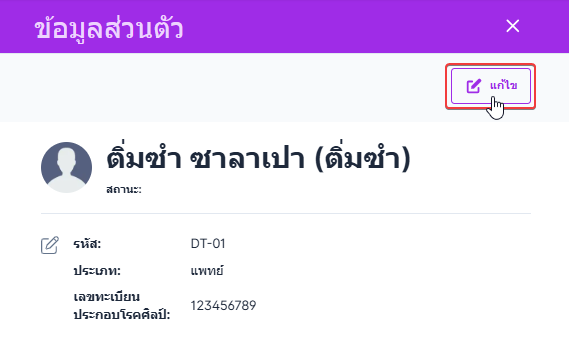
เมื่อระบบแสดงหน้าต่างแก้ไขข้อมูลพนักงานขึ้นมา ผู้ใช้งานสามารถแก้ไขข้อมูลพนักงาน
เมื่อแก้ไขข้อมูลพนักงานเสร็จเรียบร้อยแล้ว ผูใช้งานคลิกปุ่ม บันทึก ระบบจะทำการบันทึกข้อมูลการแก้ไขของพนักงาน