
รายชื่อคนไข้ขาดการติดต่อ
รายชื่อคนไข้ขาดการติดต่อ
รายงานรายชื่อคนไข้ขาดการติดต่อ สำหรับสรุปรายชื่อผู้รับบริการที่ไม่มีการติดต่อหรือไม่ได้เข้ารับบริการตามระยะเวลาที่กำหนด โดยแสดงข้อมูลในรูปแบบรายงานเพื่อให้ง่ายต่อการตรวจสอบ
ผู้ใช้งานสามารถตรวจสอบรายชื่อคนไข้ที่ขาดการติดต่อได้ตามขั้นตอนดังนี้
ไปที่เมนู รายงาน
เลือกหัวข้อ คนไข้ คลิกเลือก รายชื่อคนไข้ขาดการติดต่อ
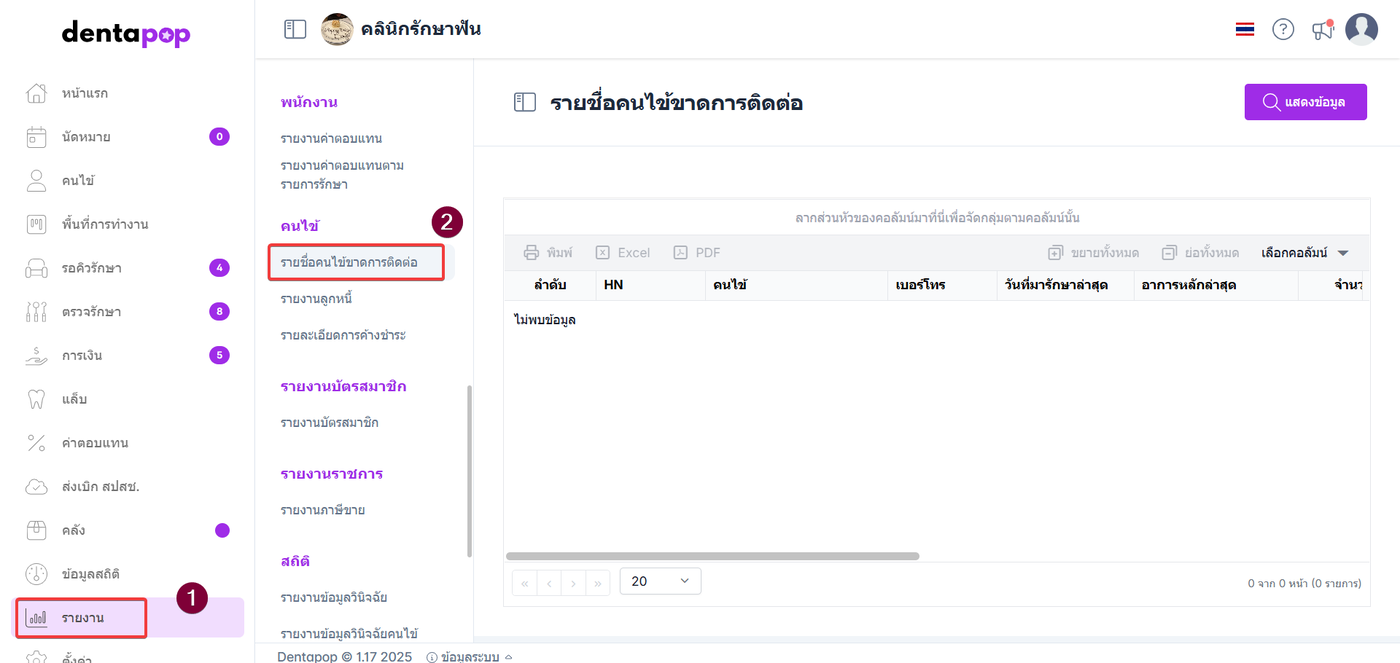
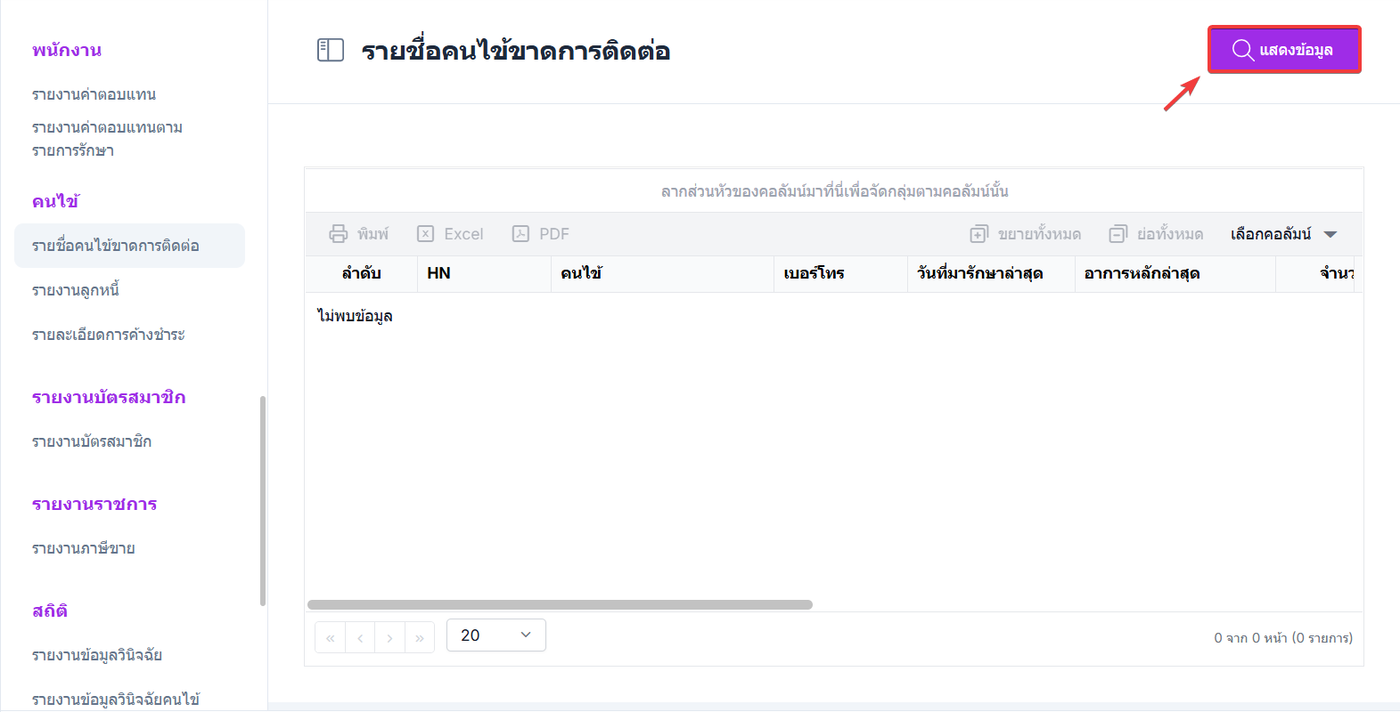
หลังจากนั้น ระบบจะแสดง หน้ารายชื่อคนไข้ขาดการติดต่อ ให้ผู้ใช้งานคลิกที่ 🔍 แสดงข้อมูล เพื่อกำหนดเงื่อนไขในการค้นหา
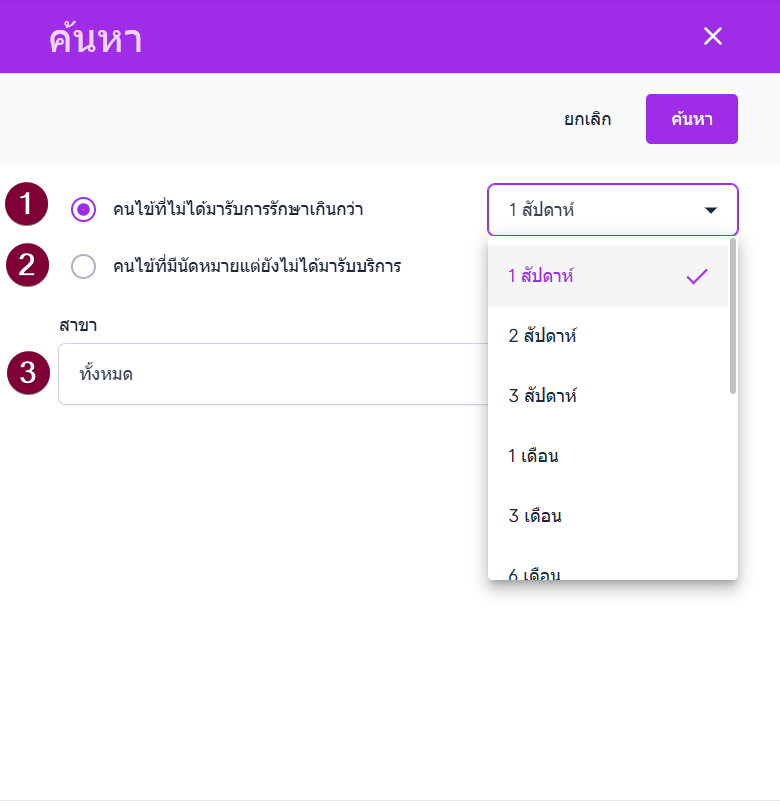
เมื่อคลิกแล้ว ระบบจะเปิดหน้าต่างสำหรับ กรอกข้อมูลเงื่อนไขของรายงาน เพื่อแสดงข้อมูลตามที่ผู้ใช้งานต้องการตรวจสอบ
ในหน้าต่าง กำหนดเงื่อนไขการแสดงรายงาน ผู้ใช้งานสามารถกรอกข้อมูลเพื่อคัดกรองรายชื่อคนไข้ขาดการติดต่อ โดยมีรายละเอียดดังนี้
คนไข้ที่ไม่ได้มารับการรักษาเกินกว่า หมายถึงคนไข้ที่ไม่ได้เข้ารับการรักษาหรือไม่มีการบันทึกการเข้ารับบริการ ภายในระยะเวลาที่กำหนด นับจากวันที่มารับบริการครั้งล่าสุด เช่น เกิน 1 สัปดาห์ 1 เดือน หรือ 1 ปี ตามที่ผู้ใช้งานเลือก สามารถเลือกระยะเวลาที่ต้องการตรวจสอบได้ เช่น
1 สัปดาห์
2 สัปดาห์
1 เดือน
1 ปี เป็นต้น
คนไข้ที่มีนัดหมายแต่ยังไม่ได้มารับบริการ หมายถึงคนไข้ที่มีการนัดหมายไว้ในระบบแล้ว แต่ ไม่ปรากฏข้อมูลการเข้ารับบริการตามวันที่นัดหมาย ภายในระยะเวลาที่กำหนด เช่น เกิน 1 สัปดาห์ หรือ 1 เดือน หลังจากวันที่นัด สามารถเลือกระยะเวลาที่ต้องการตรวจสอบ เช่น
1 สัปดาห์
2 สัปดาห์
1 เดือน
1 ปี เป็นต้น
เลือกสาขา
สามารถเลือกทุกสาขา หรือเลือกเฉพาะสาขาที่ต้องการ
เมื่อกำหนดเงื่อนไขครบถ้วนแล้ว ให้คลิกปุ่ม ค้นหา ระบบจะแสดงรายชื่อคนไข้ขาดการติดต่อ ตามเงื่อนไขที่เลือกไว้
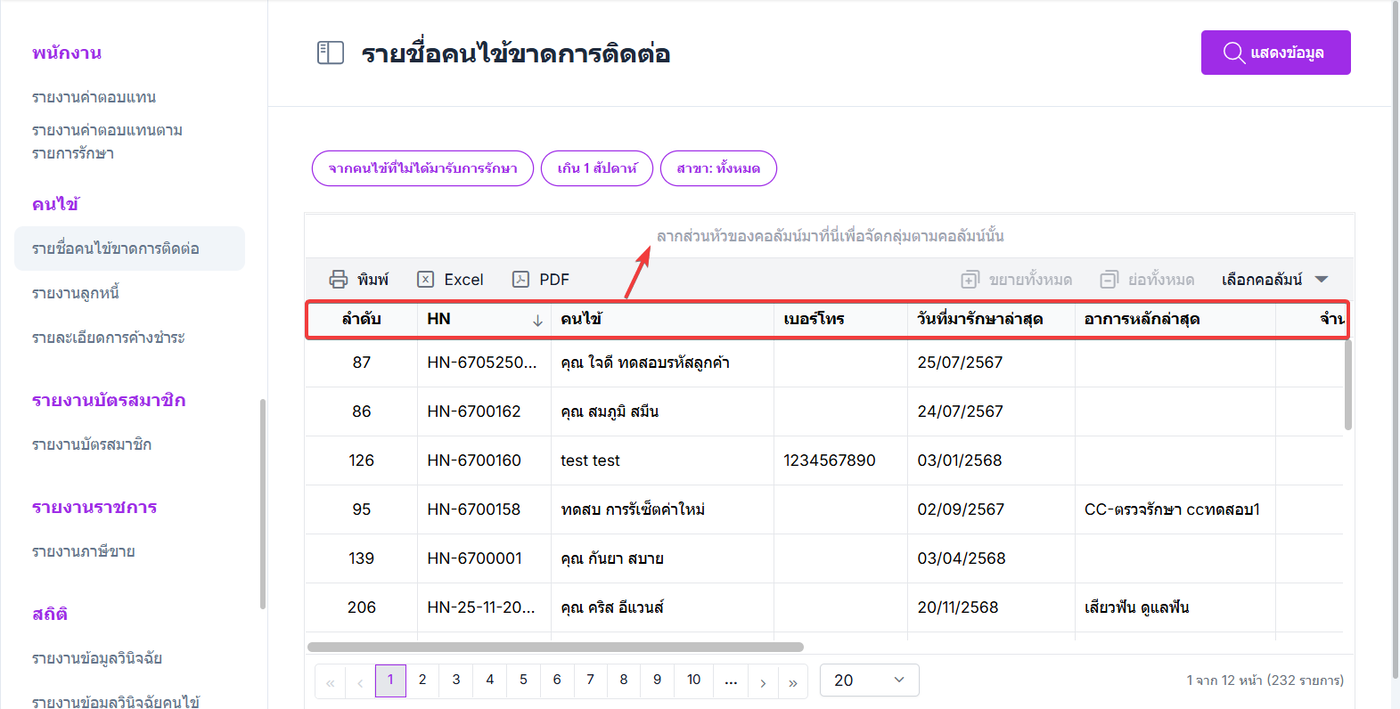
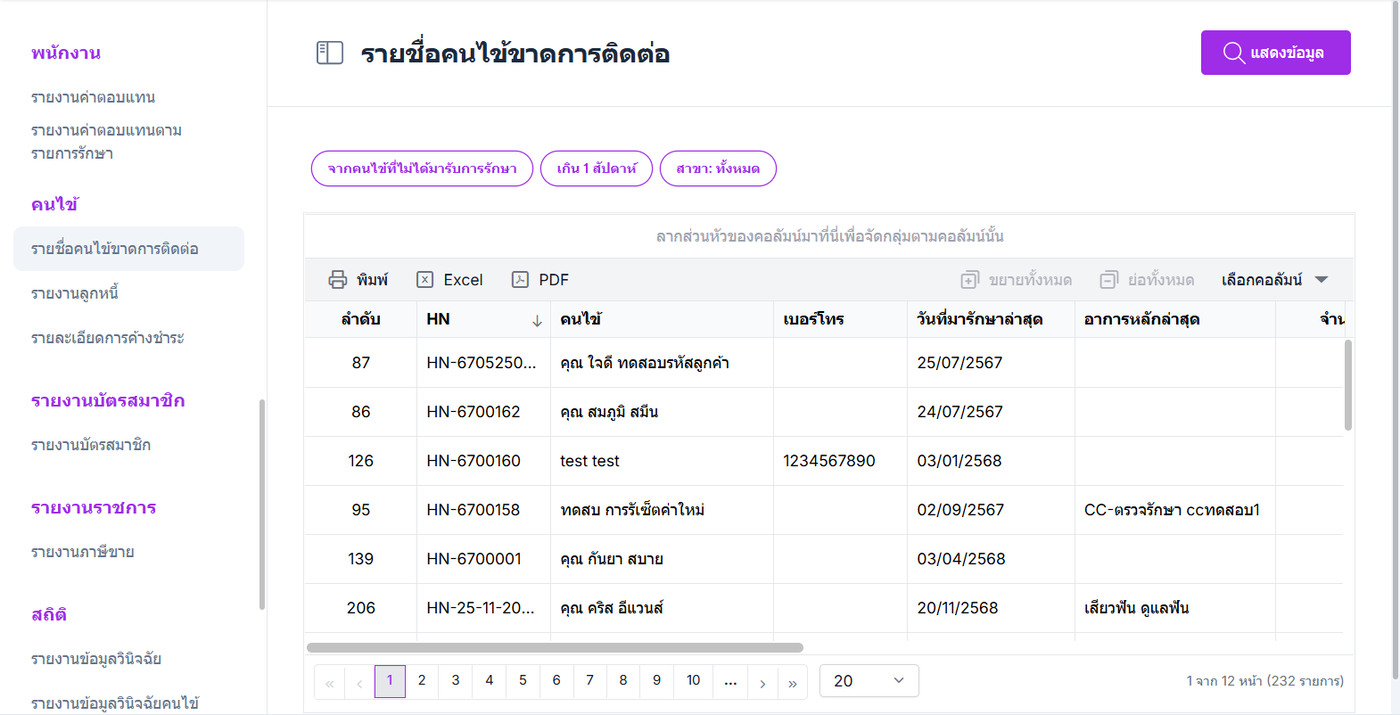
หลังจากคลิก ค้นหา ระบบจะแสดงผลรายชื่อคนไข้ขาดการติดต่อ ตามเงื่อนไขที่ผู้ใช้งานค้นหา จะมีรายละเอียดข้อมูลที่แสดงในรายงานดังต่อไปนี้
เลขรหัส HN
ชื่อคนไข้
เบอร์โทรคนไข้
วันที่มารักษาล่าสุด
อาการหลักล่าสุด
จำนวนมารักษา (ครั้ง)
วันที่นัดหมายล่าสุด
จำนวนนัด (ครั้ง)
รายละเอียดคนไข้
รายละเอียดคลินิก
แพทย์
ในรูปภาพตัวอย่างเป็นการเลือก คนไข้ที่ไม่ได้มารับการรักษา เกิน 1 สัปดาห์ ในสาขาทั้งหมด
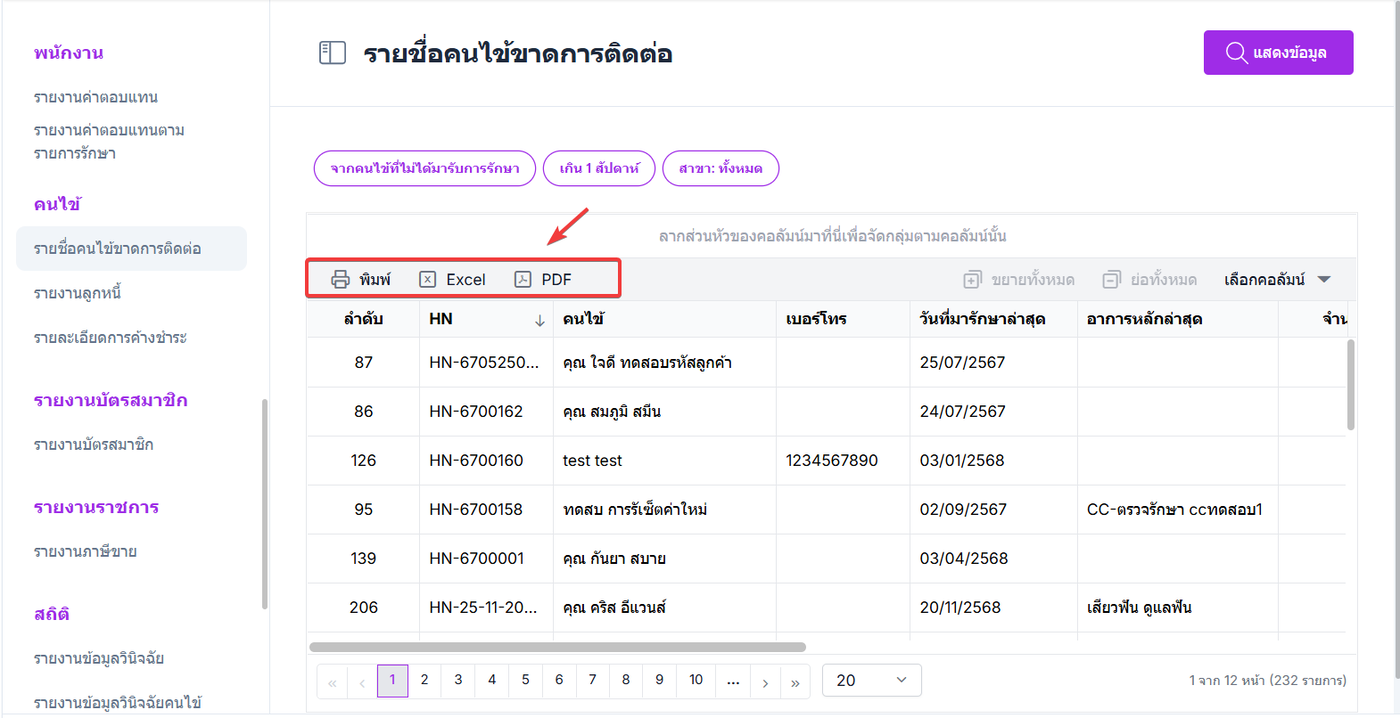
การสั่งพิมพ์รายงาน
ในกรณีที่ต้องการพิมพ์เอกสารรายงานผู้ใช้งานสามารถทำได้ดังนี้
สั่งพิมพ์เอกสารรายงาน
บันทึกรายงานเป็นไฟล์ Excel
บันทึกรายงานเป็นไฟล์ PDF
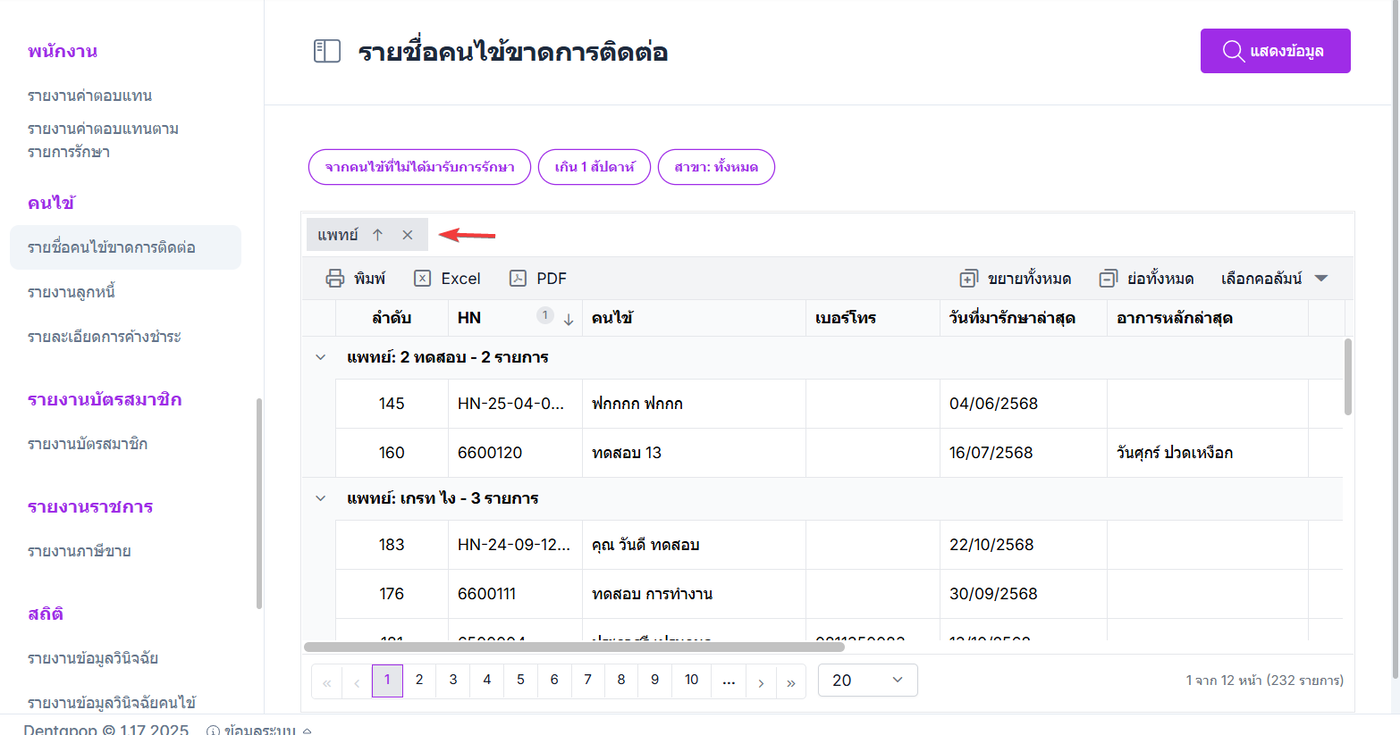
จัดกลุ่มตามคอลัมน์
ผู้ใช้งานสามารถ ลากส่วนหัวของคอลัมน์ ไปยังพื้นที่จัดกลุ่ม เพื่อจัดกลุ่มข้อมูลตามคอลัมน์ที่ต้องการ เช่น จัดกลุ่มตามแพทย์ หรือวันที่มารักษาล่าสุด