
รายงานค่าตอบแทนพนักงาน
รายงานค่าตอบแทนพนักงาน
รายงานค่าตอบแทนนี้เป็นเครื่องมือที่มีประสิทธิภาพสำหรับการติดตามและวิเคราะห์ค่าตอบแทนที่จ่ายให้แก่พนักงานในคลินิก โดยรายงานนี้จะแสดงข้อมูลรายละเอียดการชำระเงินของแต่ละรายการค่าตอบแทนที่เกี่ยวข้องกับคนไข้และบริการทางการแพทย์ที่ได้รับ
ผู้ใช้งานสามารถดำเนินการได้ตามขั้นตอนดังต่อไปนี้
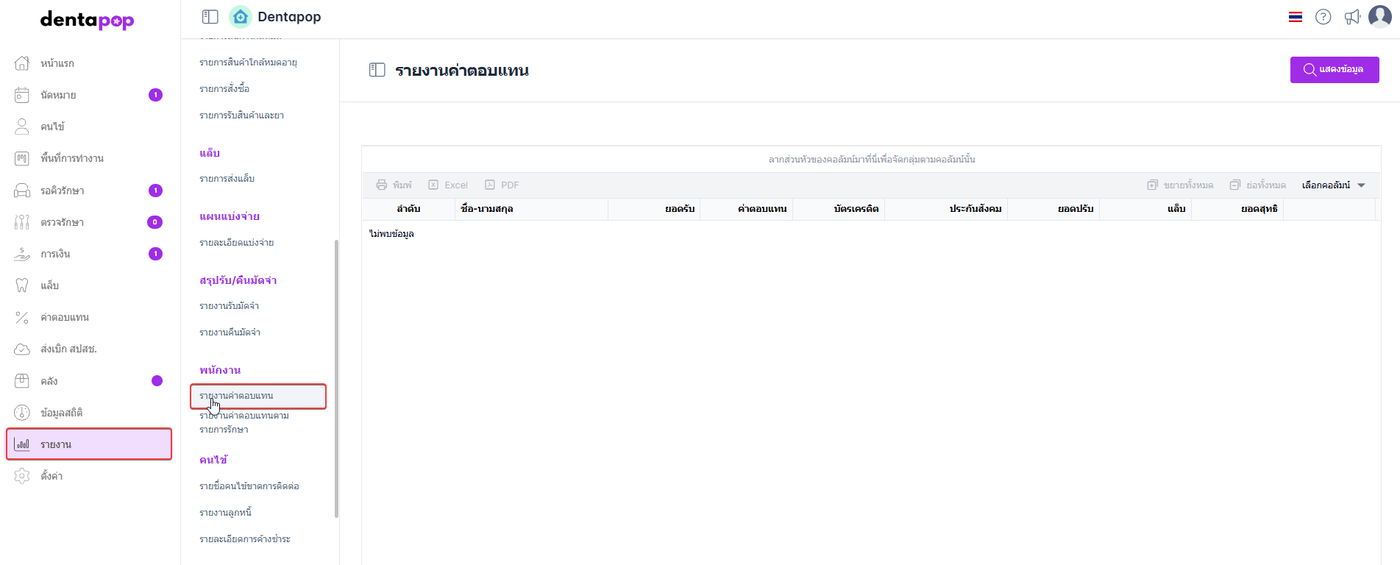
ผู้ใช้งานไปที่เมนูรายงาน
ผู้ใช้งานเลือกหัวข้อ รายงานค่าตอบแทนพนักงาน
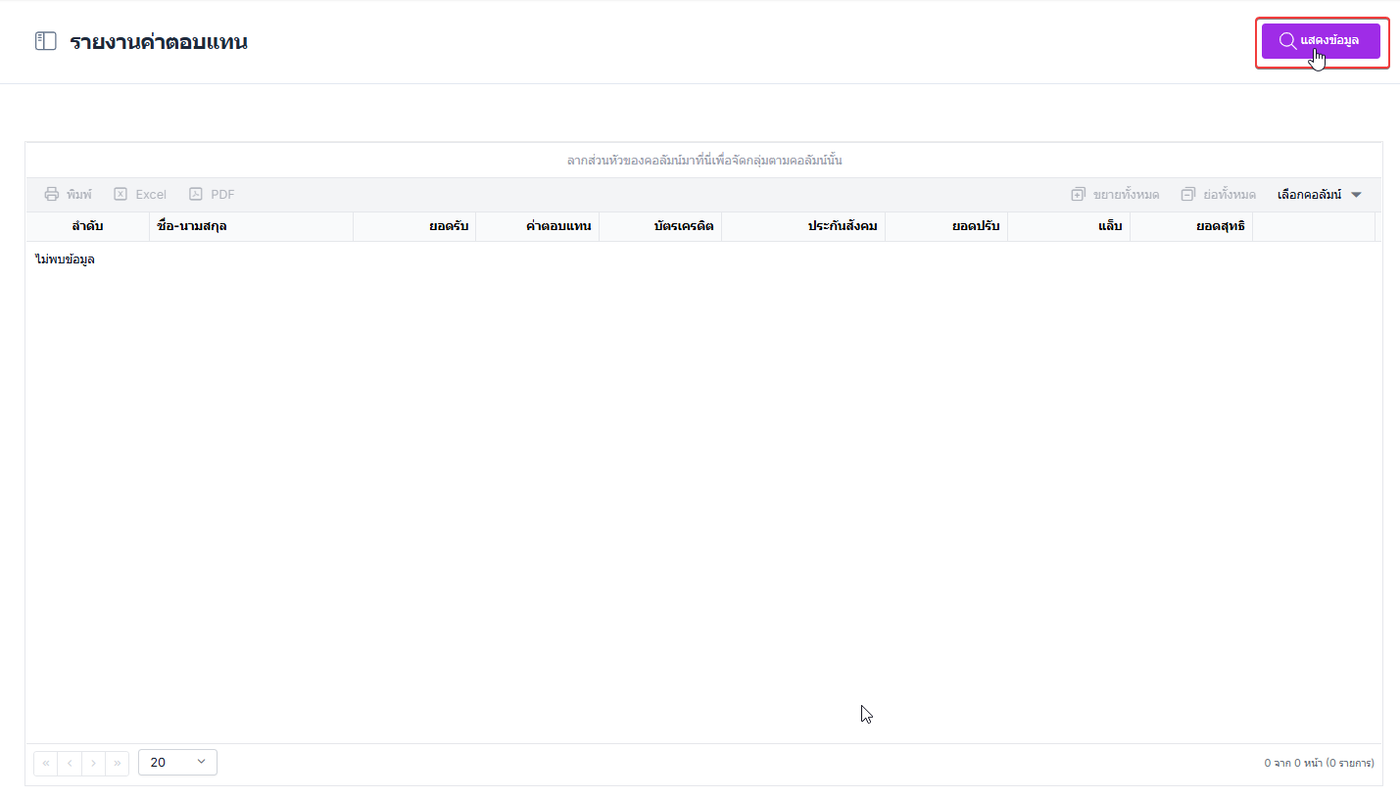
ผู้ใช้งานคลิก แสดงข้อมูล เพื่อทำการเลือกข้อมูลเฉพาะที่ต้องการให้แสดง
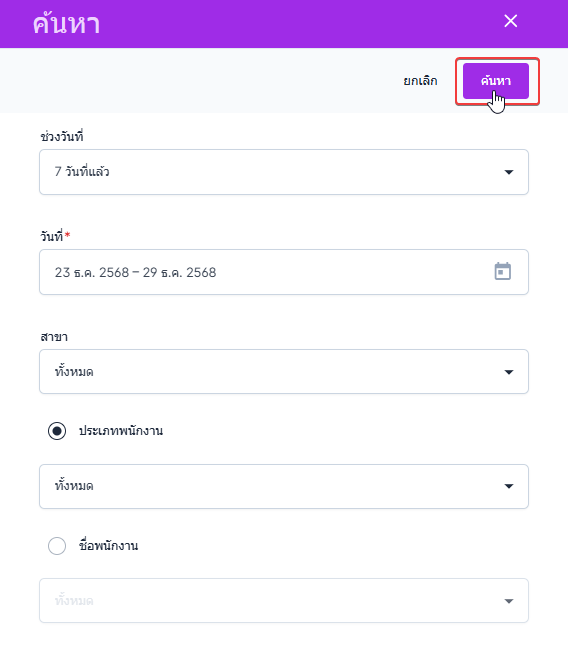
ระบบจะแสดง หน้าต่างสำหรับกำหนดเงื่อนไขการตรวจสอบข้อมูล เพื่อให้ผู้ใช้งานเลือกข้อมูลที่ต้องการดูรายงาน โดยมีรายละเอียดดังนี้
เลือกวันที่ ผู้ใช้งานสามารถเลือกช่วงวันที่ได้หลายรูปแบบ เช่น
วันนี้
เมื่อวาน
7 วันที่แล้ว
30 วันที่แล้ว
เดือนที่แล้ว
ปีที่แล้ว
หรือ กำหนดเอง ตามช่วงวันที่ที่ต้องการ
เลือกสาขาที่ต้องการดูรายละเอียด
ประเภทพนักงาน ผู้ใช้งานสามารถเลือกค้นหาประเภทพนักงานแบบท้งหมดหรือค้นหารายประเภทได้ เช่น แพทย์ ผู้ช่วยแพทย์
ชื่อพนักงาน ผู้ใช้งานสามารถเลือกค้นหาพนักงานแบบทั้งหมดหรือค้นหารายบุคคลได้
เมื่อกำหนดเงื่อนไขครบถ้วนแล้ว ผู้ใช้งานสามารถดำเนินการค้นหาเพื่อแสดงผลรายงานตามเงื่อนไขที่เลือก
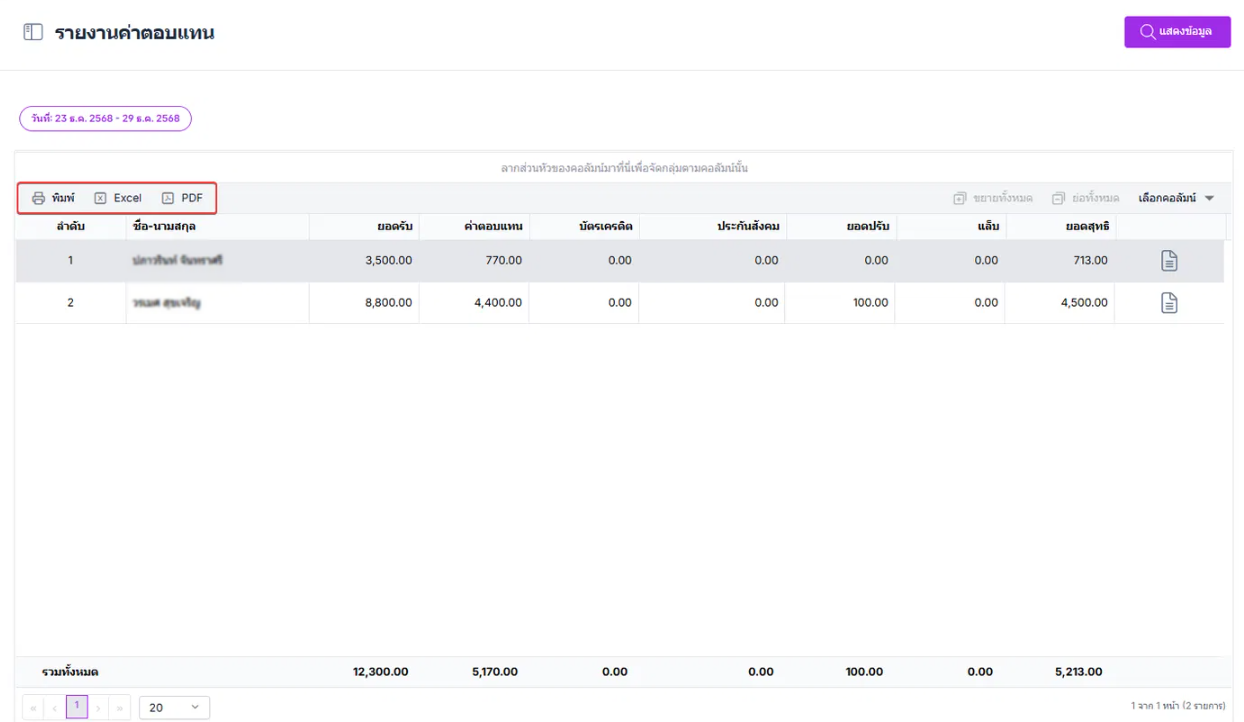
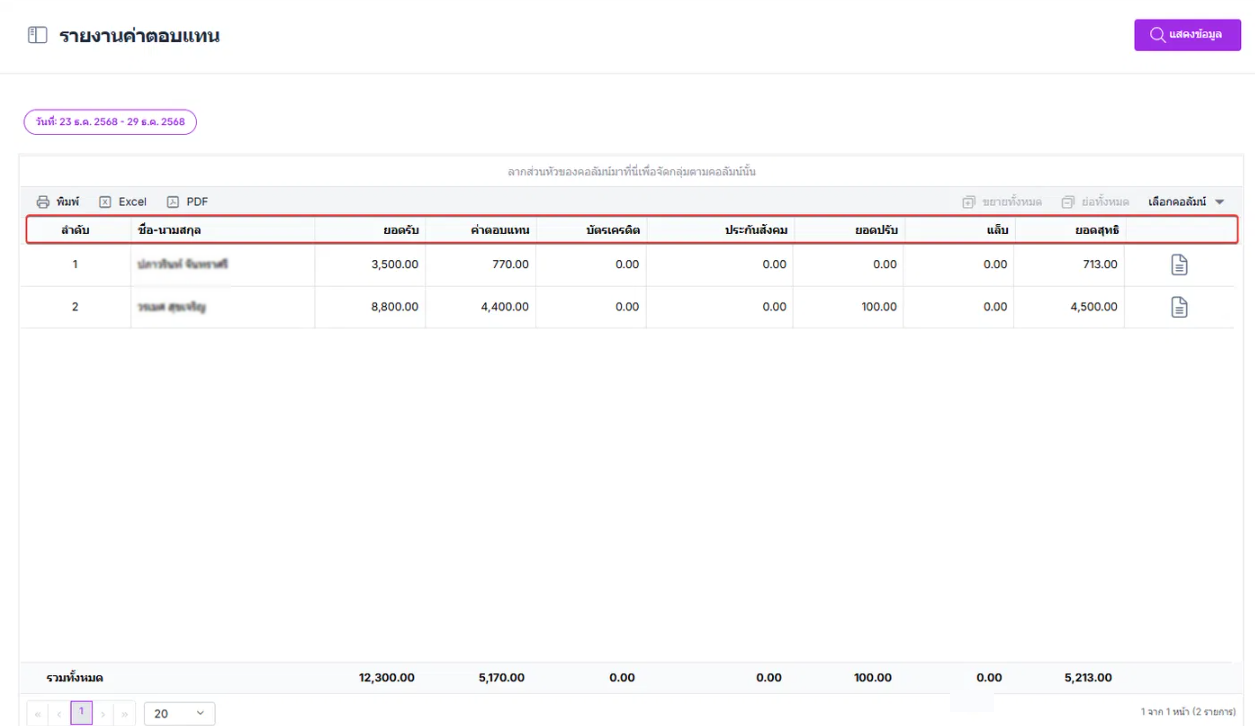
ระบบจะแสดงข้อมูลตามที่ผู้ใช้งานค้นหา โดยจะแสดงหัวข้อคอลัมน์ดังนี้
ลำดับ
ชื่อ-นามสกุล
ยอดรับ
ค่าตอบแทน
บัตรเครดิต
ประกันสังคม
ยอดปรับ
แล็บ
ยอดสุทธิ
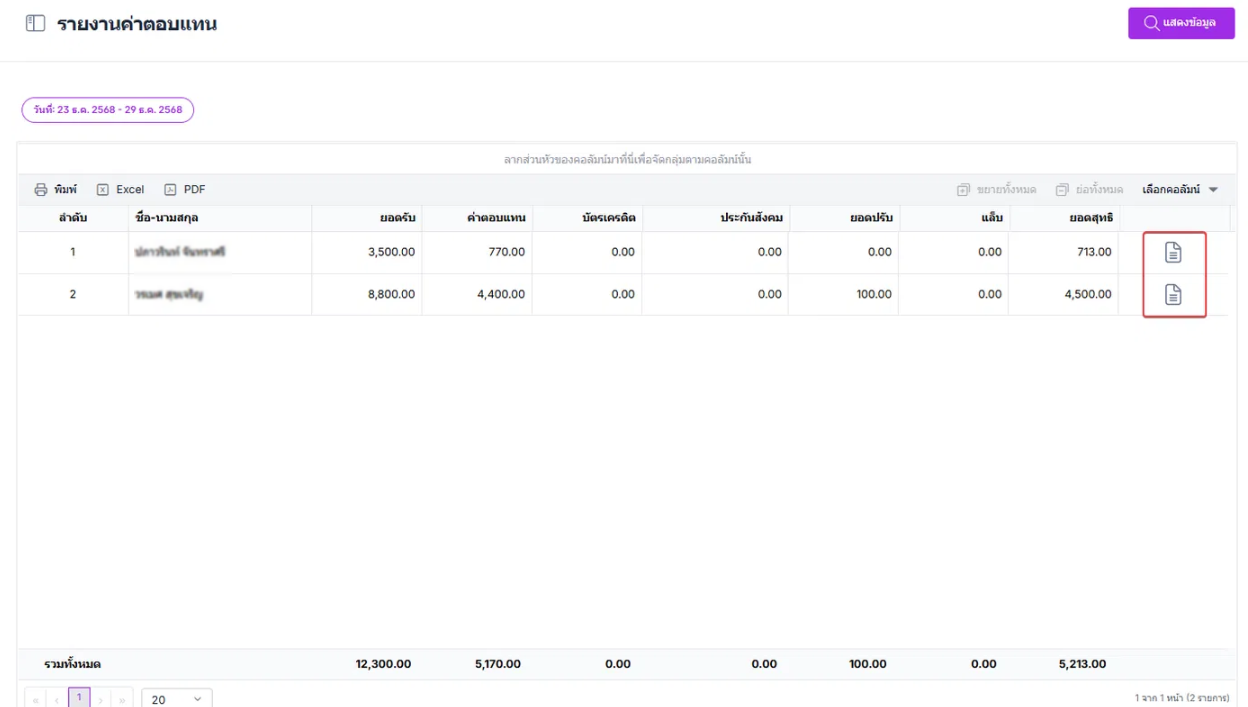
ผู้ใช้งานสามารถดูรายละเอียดเพิ่มเติมของแพทย์ที่รับค่าตอบแทนได้ โดยคลิกสัญลักษณ์กระดาษ ผู้ใช้งานสามารถเลือกได้จะเปิดผ่าน ExcelหรือPDF
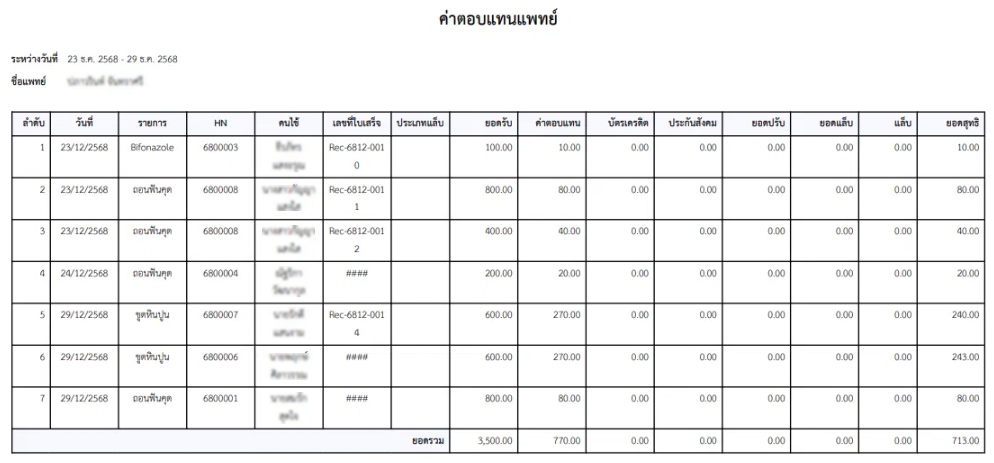
รายงานค่าตอบแทนแพย์ รายงานนี้จะมีข้อมูลที่แสดงทั้งหมดดังนี้
ลำดับ
วันที่
รายการ
HN
คนไข้
เลขที่ใบเสร็จ
ประเภทแล็บ
ยอดรับ
ค่าตอบแทน
บัตรเครดิต
ประกันสังคม
ยอดปรับ
ยอดแล็บ
แล็บ
ยอดสุทธิ
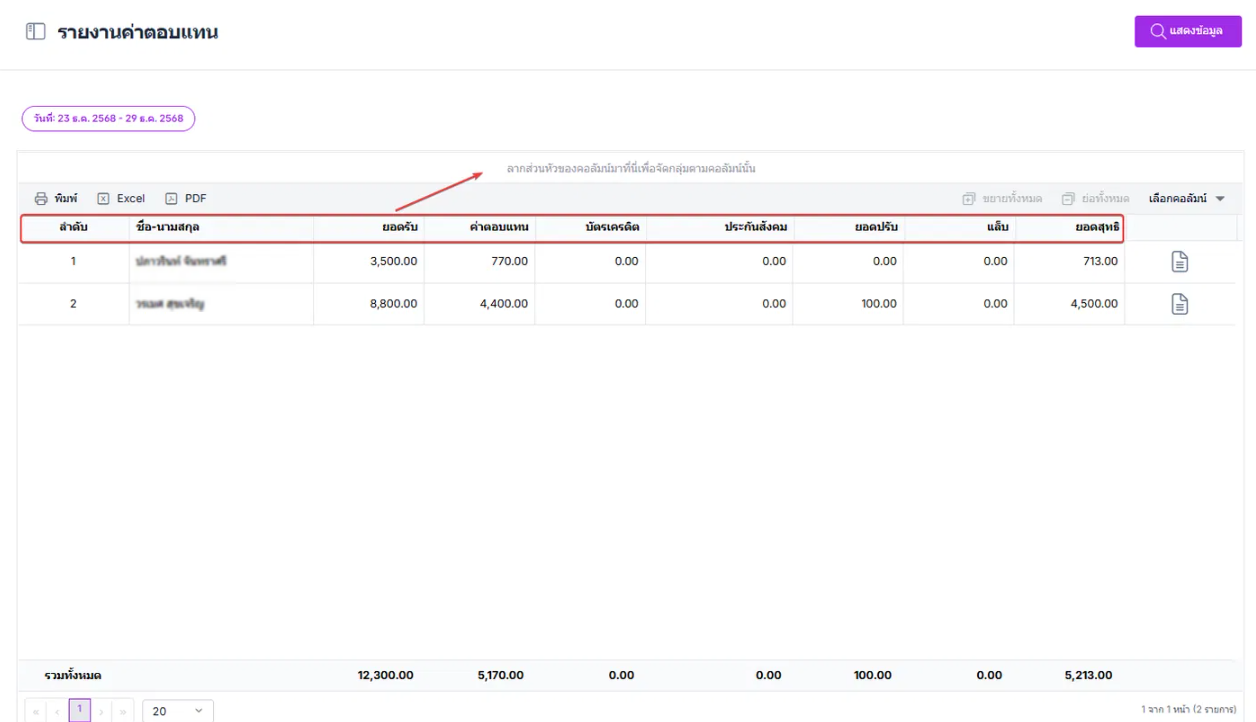
ผู้ใช้งานสามารถลากส่วนหัวของคอลัมน์เพื่อจัดตามกลุ่มของคอลัมน์ได้
ผู้ใช้งานสามารถพิมพ์รายงานได้ ดังนี้
สั่งพิมพ์เอกสารรายงาน
บันทึกรายงานเป็นไฟล์ Excel
บันทึกรายงานเป็นไฟล์ PDF